


この記事ではMT4ワンクリック注文のPC版・スマホ版それぞれの設定方法から、注文後の決済のやり方までを、初心者の方でも迷わず実践できるよう画像付きで分かりやすく解説します。
「ワンクリック注文という言葉は知っているけれど、操作が怖くて使ったことがない」「設定や決済方法がよく分からない」そんな方でも、この記事を読みながら進めるだけで安心してワンクリック注文を使えるようになる内容です。
MT4 ワンクリック注文とは
ワンクリック注文とはその名の通り、チャート上でボタンを1回クリックするだけで注文できる機能です。通常の注文方法のように注文画面を開いて数量や価格を確認する手間が省けるため素早い取引が可能で、相場が急に動いた時もすぐにエントリーできるのが特徴です。
ワンクリック注文の特徴を見ていきましょう。
- クリック1回で即座に注文が確定
- 急な価格変動時にも素早く対応可能
- 複雑な設定が不要
- 確認画面がないため、間違えてクリックすると即座に注文される
- 慣れないうちは意図しない注文をしてしまう可能性がある
ワンクリック注文で成立した注文は即座に約定するため取り消しできません。初心者の方は特に気をつけましょう。
ワンクリック注文の初期設定方法
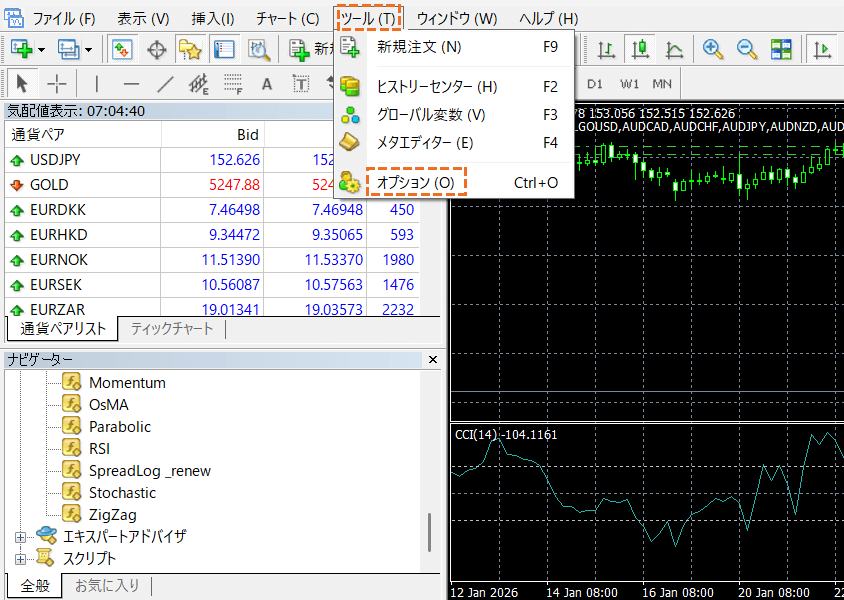
MT4でのワンクリック注文の初期設定方法をご案内します。まず画面上部「ツール」内の「オプション」をクリックします。
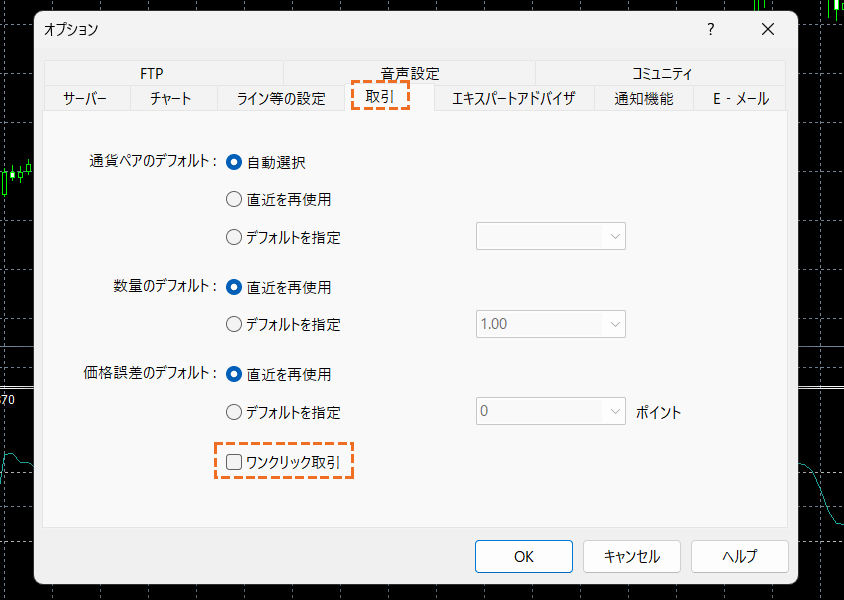
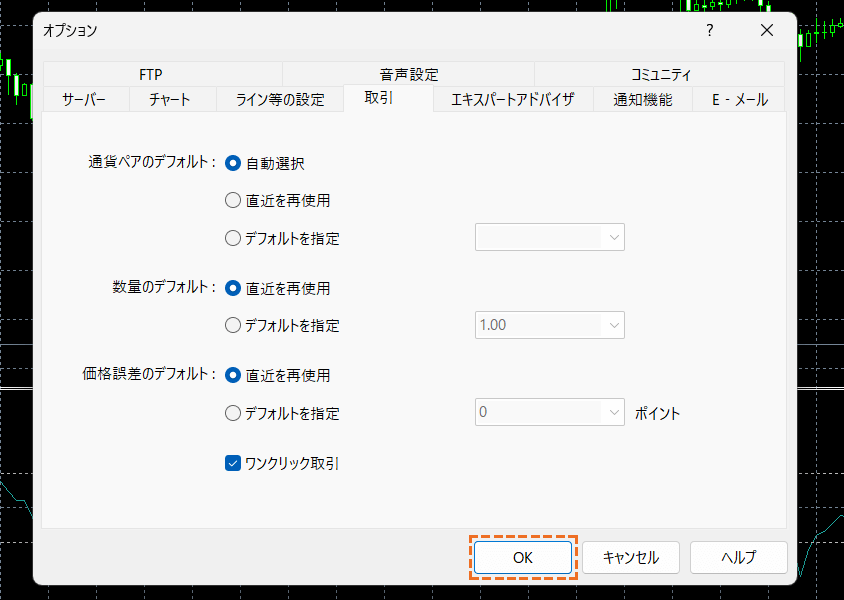
オプション画面が表示されたら「取引」をクリックし、「ワンクリック取引」にチェックを入れます。
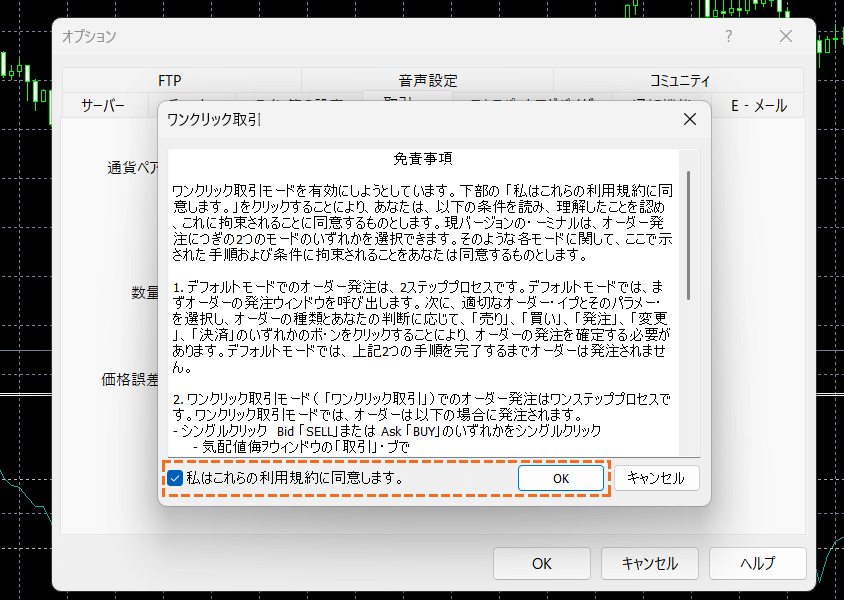
ワンクリック注文の規約が表示されるので、内容をよくご確認ください。「私はこれらの利用規約に同意します。」にチェックを入れ、「OK」をクリックします。
先ほどのオプション画面に戻るので、ワンクリック取引にチェックが入っていることを確認した後、「OK」をクリックし完了です。
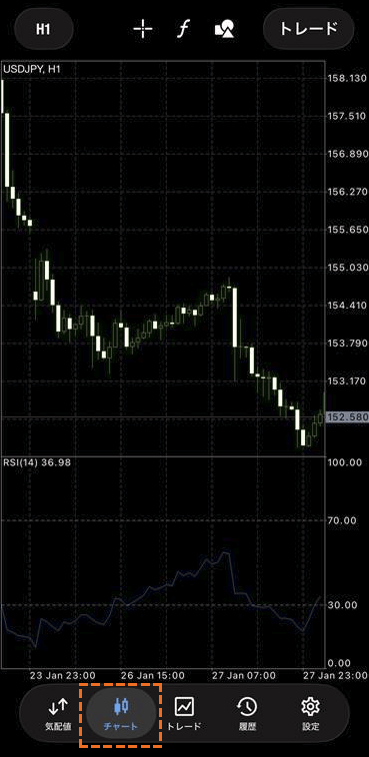
MetaTrader4でのワンクリック注文の初期設定方法をご案内します。まずMetaTrader4のチャート画面を開きます。
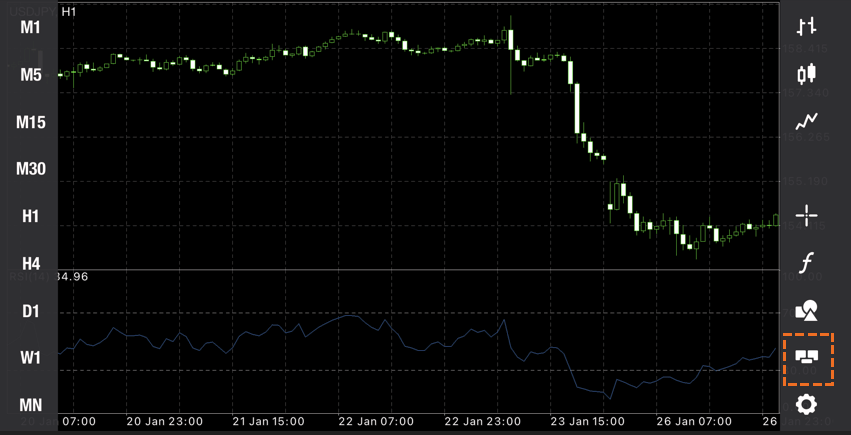
画面を横向きにすると右側に各項目が表示されます。下から二番目がワンクリック注文の項目なので、タップしてください。
画面左上に売買が表示されるので、どちらかをタップします。
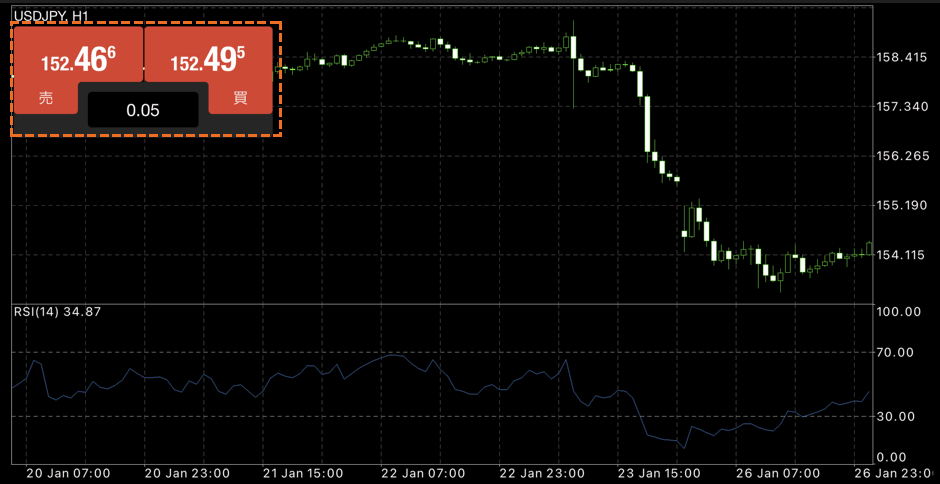
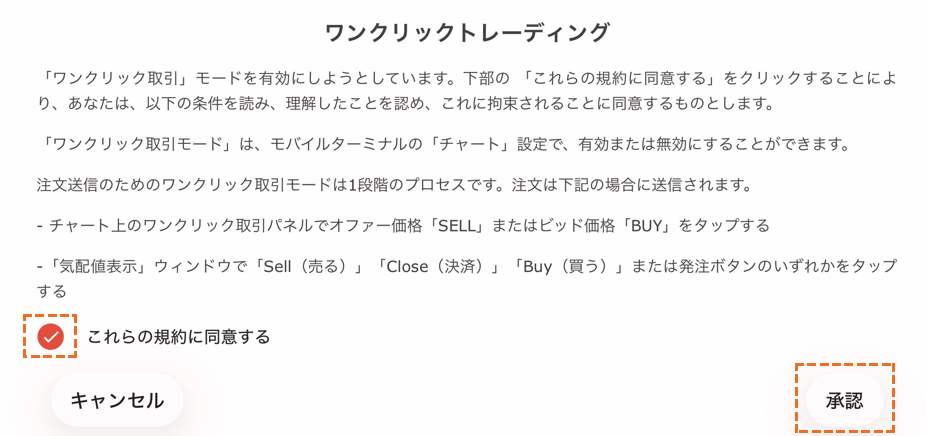
ワンクリック注文の規約が表示されるので、内容をよくご確認ください。「これらの規約に同意する」にチェックを入れ、「承認」をタップして完了です。
\MT4その他注文方法の詳細はこちらをチェック!/

MT4 ワンクリック注文での成行注文方法
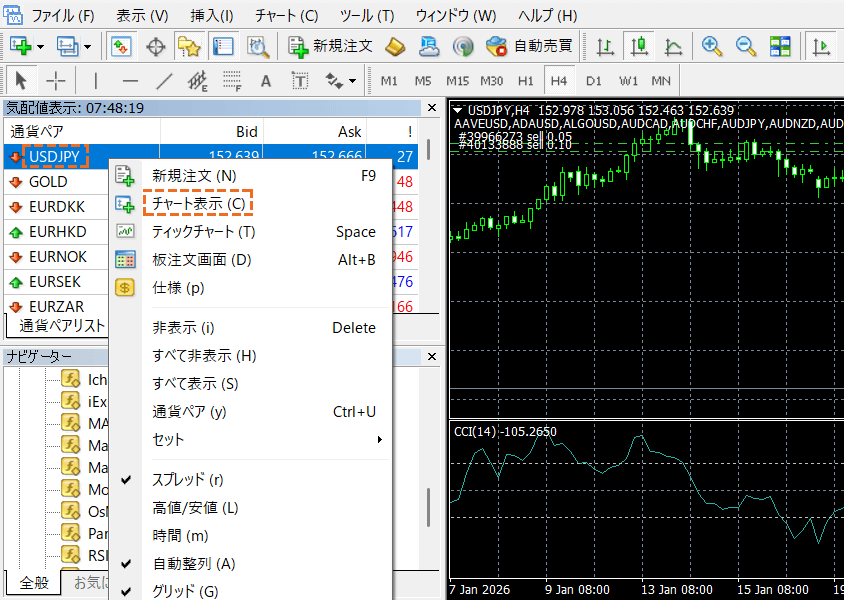
MT4ワンクリック注文を使って成行注文をする方法を説明します。まず気配値表示内の取引したい銘柄を右クリックします。リスト内の「チャート表示」を選択します。
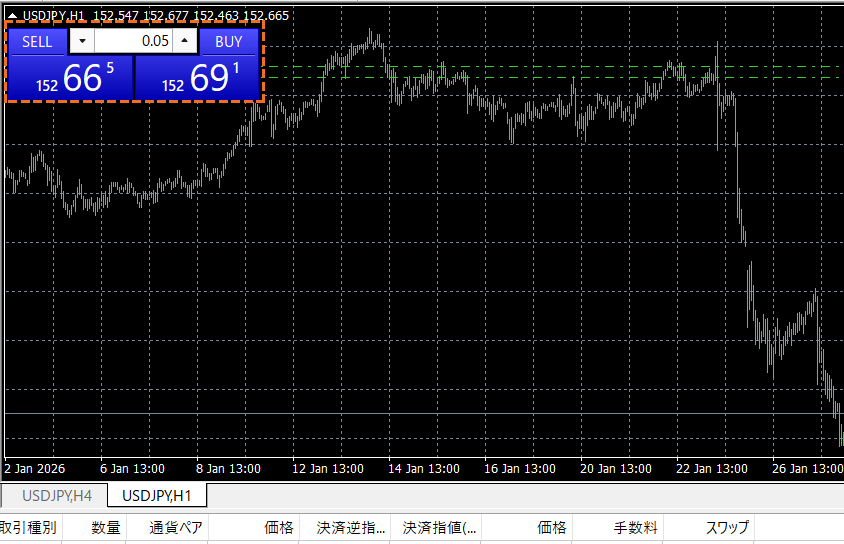
チャート左上の「▼」をクリックすると、トレードパネルが表示されます。なおキーボードの「ALT」と「T」を同時にクリックしても、同じトレードパネルが表示されます。
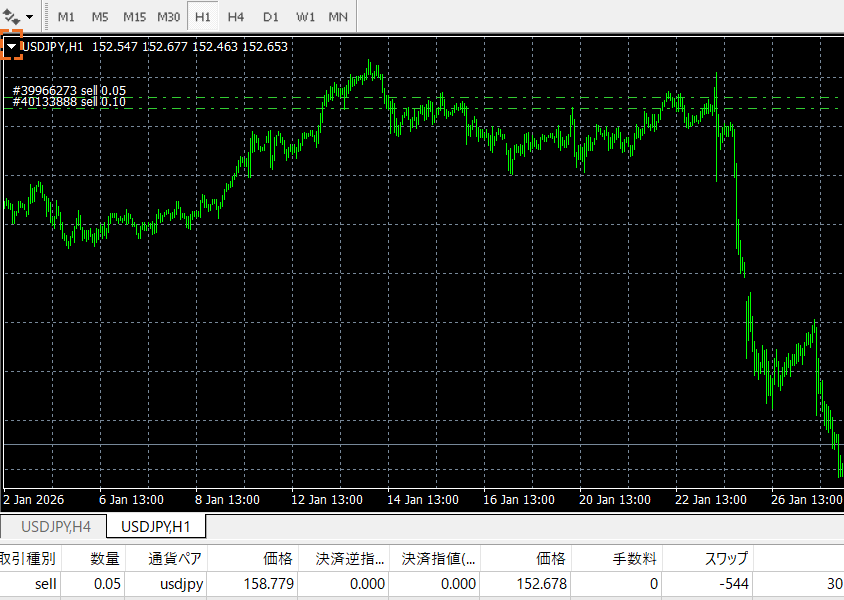
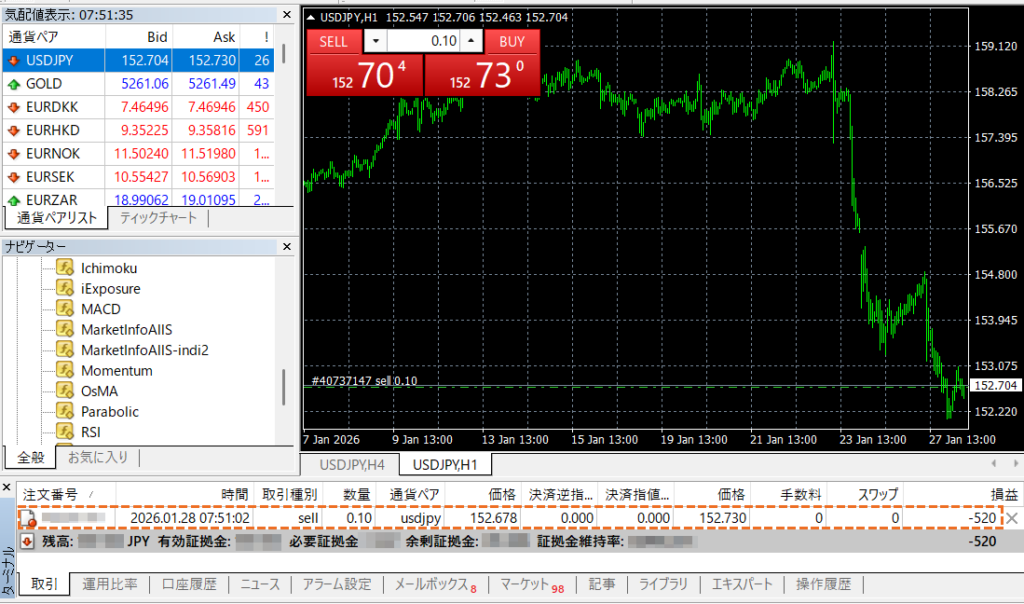
トレードパネルが表示されたら、中央の白いボックスに取引数量を入力し、左側の「SELL」または右側の「BUY」をクリックすると即座に成行注文が発注されます。
MetaTrader4のワンクリック注文を使って成行注文をする方法を説明します。まずチャート画面を横向きにして、下から二番目のワンクリック注文ボタンをタップしてください。
画面左上に売買のトレードパネルが表示されるので、どちらかをタップします。
トレードパネルとは、チャート画面の左上に表示される注文操作パネルです。このパネルを使うとわざわざ注文画面を開かなくても、チャートを見ながら直接注文や決済ができます。
- SELL(売り) : 左側のボタンで、売り注文を実行
- BUY(買い) : 右側のボタンで、買い注文を実行
- ロット数表示 : 取引する数量(クリックで変更可能)
- 現在の価格 : 売値(Bid)と買値(Ask)がリアルタイムで表示
注文したポジションは、ターミナル内のウィンドウで確認することができます。
 AYA
AYAワンクリック注文での成行注文方法は以上です。初期設定を済ませておけば簡単に注文が可能ですね!
MT4 ワンクリック注文での指値注文方法
MT4ワンクリック注文を使って指値注文をする方法を説明します。まずチャート内の、指値注文を入れたい場所で右クリックします。
以下の画像では、現在価格が右側に表示されている153.360円で、注文を入れる場所は★マークで表示しています。
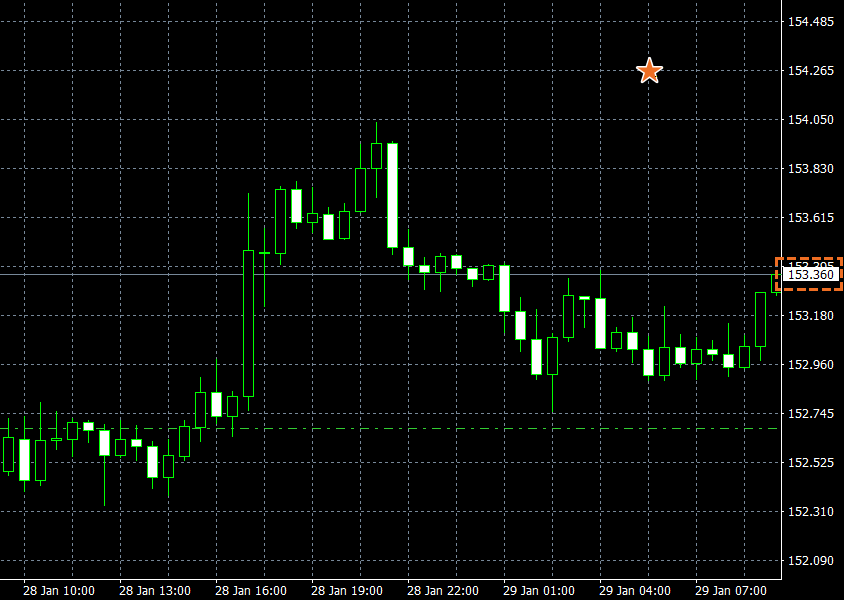
「注文発注」から「指値売り」または「逆指値買い」を選択してクリックします。
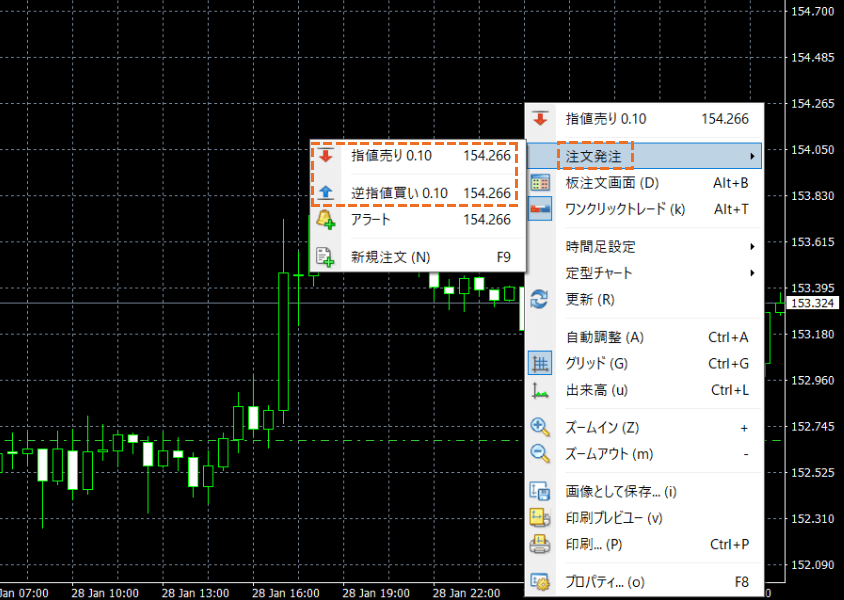
即座に注文が入り、チャート上で画像のようにラインが表示されます。
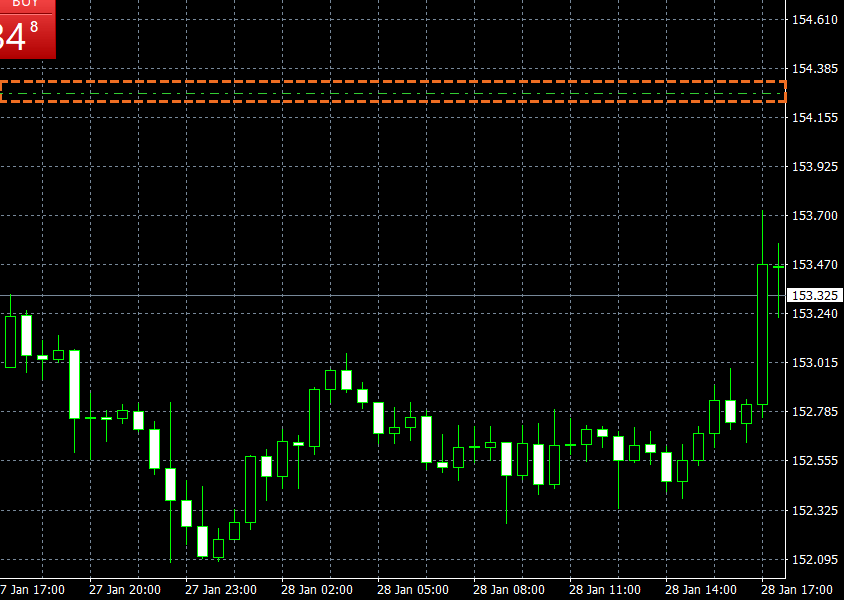
注文は「ターミナル」内の「取引」で確認できます。

なお指値注文の価格を変更したい場合は注文ラインをドラッグするだけで、簡単に変更することができます。
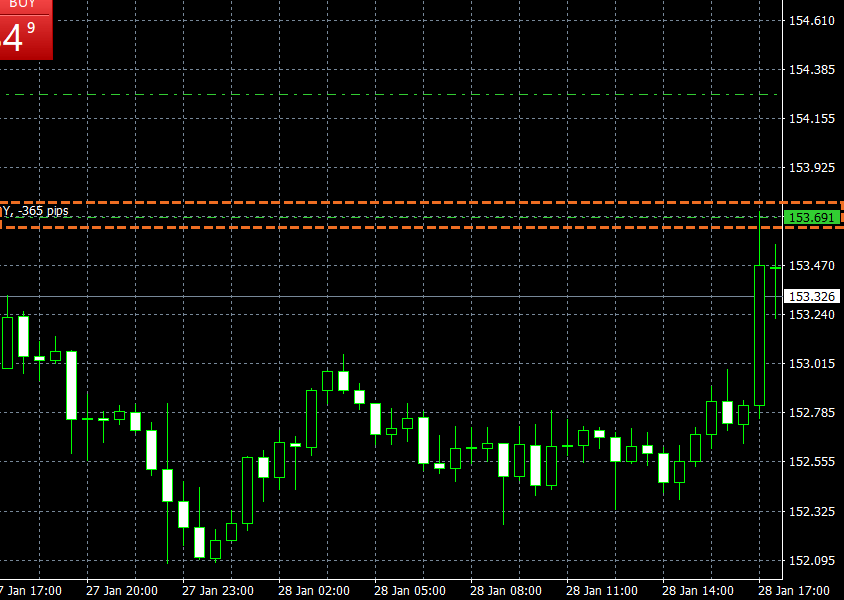
\MT4での各種注文方法の詳細はこちら!/
MT4 ワンクリック注文での決済方法
続いてワンクリック注文で注文したポジションの決済方法をご案内します。
成行注文の決済方法
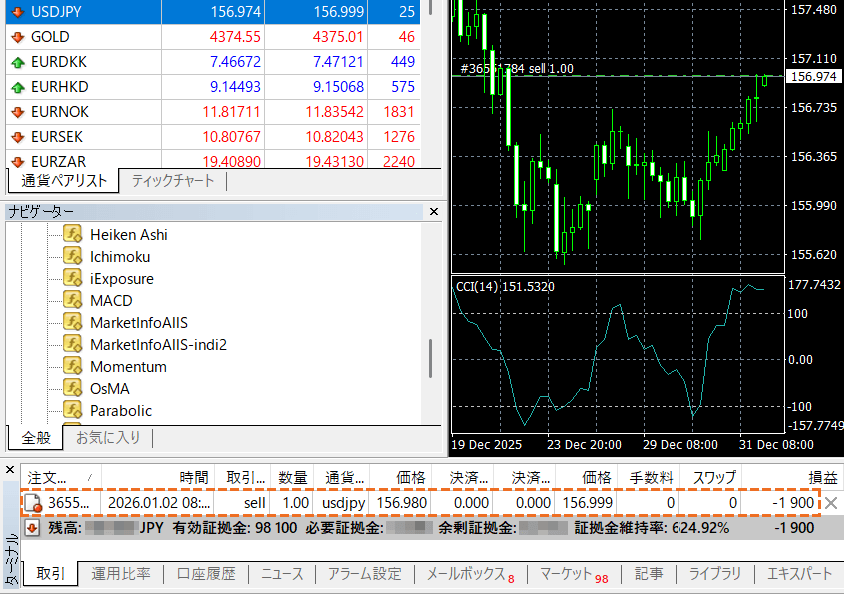
「ターミナル」内の「取引」で、決済したいポジションの右側「×」を選択します。これだけで即座に決済されます。

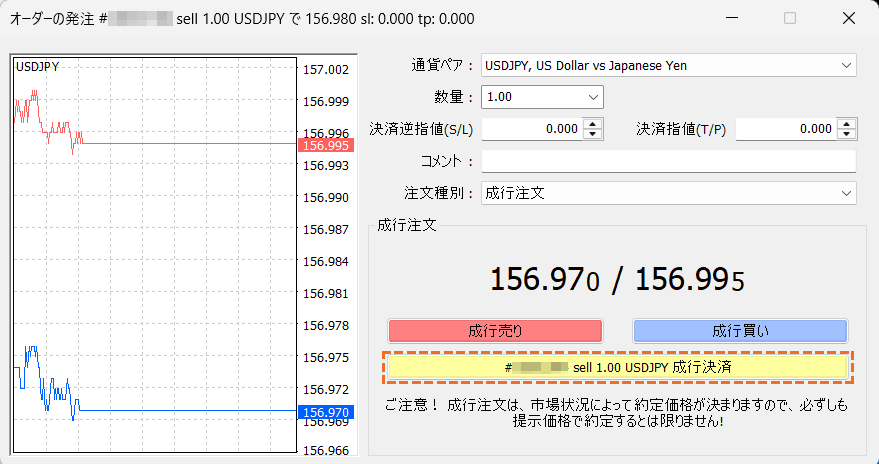
なお通常通りターミナル内の決済するポジションをダブルクリック後、決済画面が表示されたら「成行決済」をクリックして決済することも可能です。
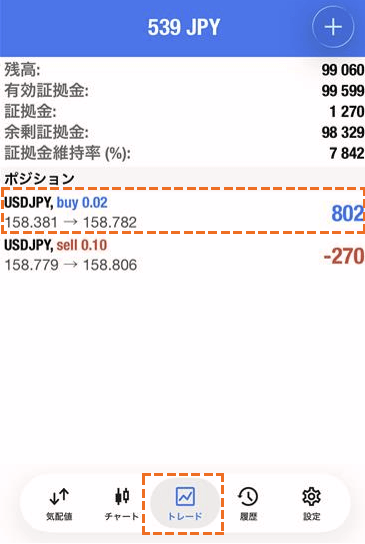
トレード画面で決済したいポジションを長押しします。
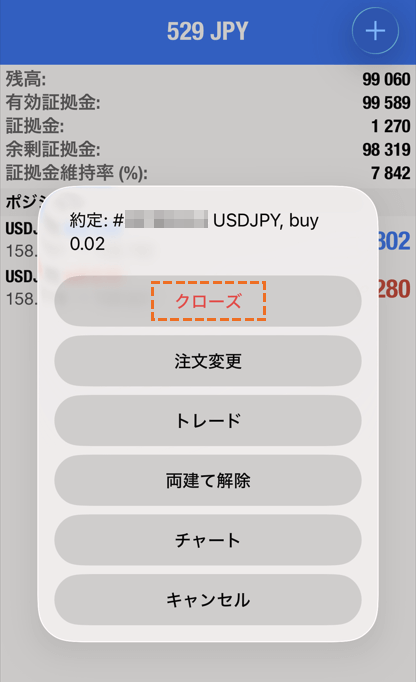
中央の「クローズ」をタップします。
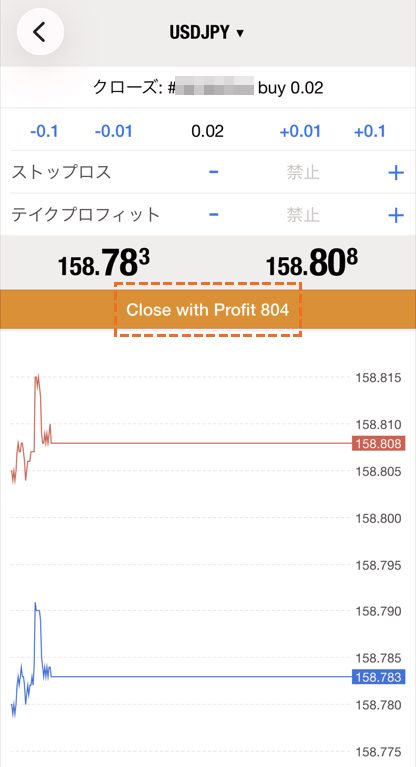
中央の「Close with ~」ボタンをタップして完了です。なお決済したポジションは、口座履歴画面にて確認可能です。
指値注文の決済方法
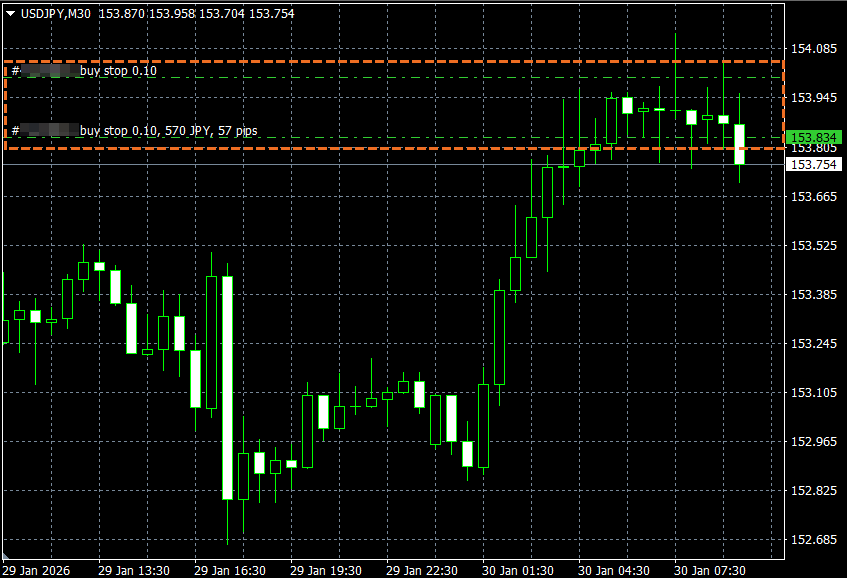
MT4ではすでに保有しているポジションに対して、ワンクリックで素早く決済指値を入れることができます。方法はチャート上でポジションのラインを長押しして、決済価格まで直接ドラッグ&ドロップするだけです。
なおラインをドラッグする際、現在価格より有利な価格(利益確定側)に動かすと決済指値、不利な価格(損切り側)に動かすと決済逆指値となります。決済指値と決済逆指値の両方を入れておけば、自動的に利益確定・損切りができて安心です。
MT4 ワンクリック注文を削除する方法
ワンクリック注文で指値注文をした場合、エントリー前に限り注文を取り消すことができます。チャート上で右クリックして、「注文の取消」をクリックするだけです。
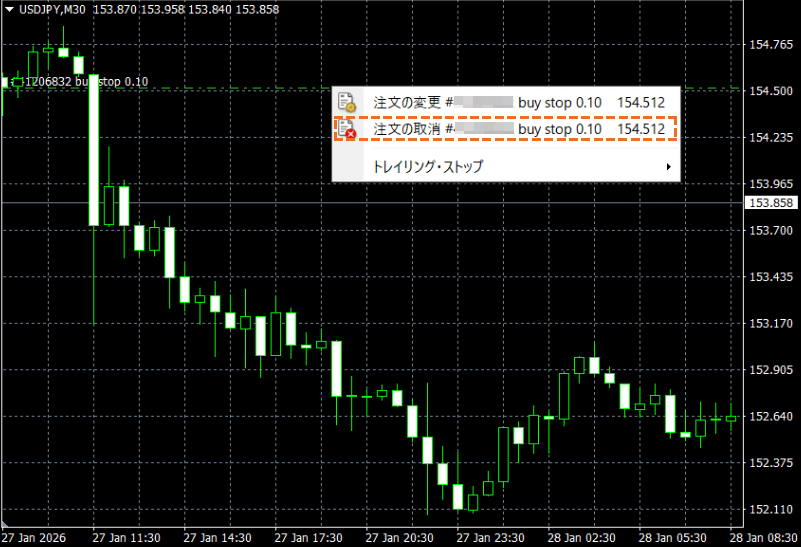
なおMT4画面下のターミナル内「取引」でも削除することが可能です。一番右の「×」をクリックすると、指値注文が削除されます。

MT4 ワンクリック注文できない原因と対処法
ワンクリック注文が注文できない場合、主に以下の理由が考えられます。
- ワンクリック取引にチェックを入れていない
- 取引量を間違えている
- ストップレベル圏内の価格を指定している
それぞれ一つずつ解説します。
ワンクリック取引にチェックを入れていない
ワンクリック注文にクリックを入れていない場合、ワンクリック注文はできないのでご注意ください。
ワンクリック注文の同意にチェックを入れていない場合、ワンクリック注文はできないのでご注意ください。
ワンクリック注文の設定の詳細は、本記事内のワンクリック注文の初期設定方法をご確認ください。
取引量を間違えている
一度に取引できるロット数は、各FX会社や銘柄によって異なります。例えば多くのFX会社では最小取引量が0.01ロットに設定されています。それより小さい数値を入力すると注文が通りません。
ワンクリックパネルの取引量表示欄を見て、注文できる範囲内の数値になっているか確認しましょう。多くの場合、0.01、0.1、1.0といった標準的なロット数であれば問題なく取引できます。
ストップレベル圏内の価格を指定している
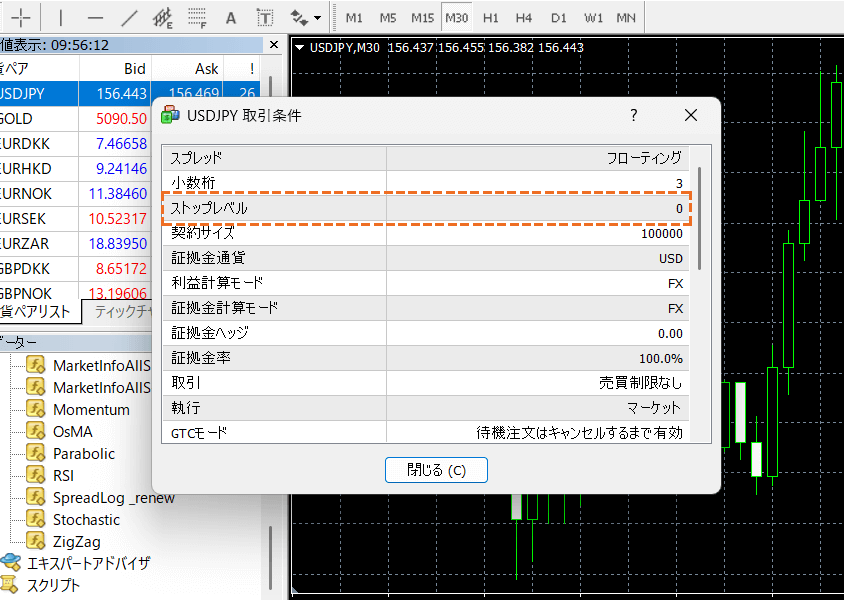
ストップレベルとは、現在価格から最低限離さなければならないポイント数のことです。あまりにも現在価格に近い注文は、瞬間的な価格変動で意図しない約定が起きる可能性があるためこのような制限が設定されています。
FX会社や銘柄によって異なり、MT4で各銘柄のストップレベルを確認することが可能です。確認方法は以下の通りです。
MT4の気配値で確認したい銘柄を右クリックし、メニューから「仕様」を選択します。
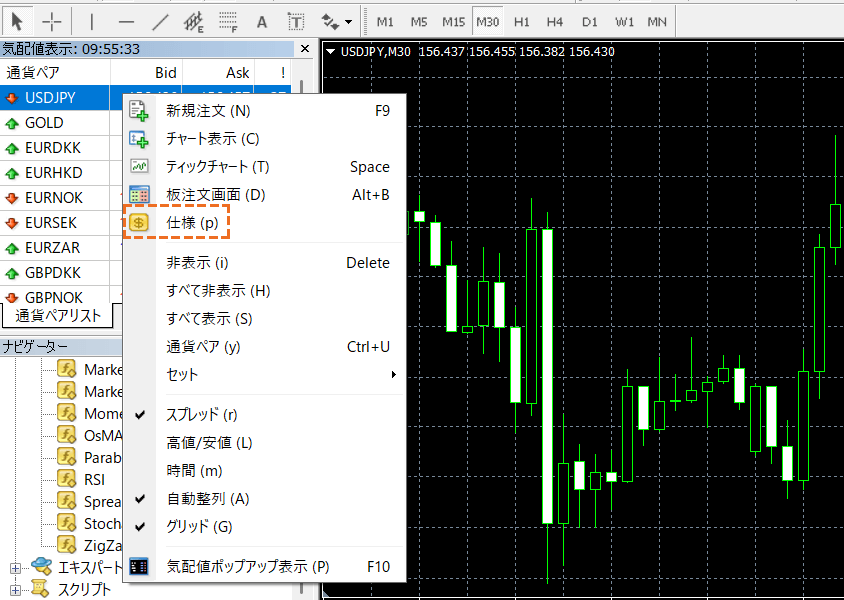
仕様一覧で、ストップレベルを確認できます。なお以下の画像の場合ストップレベルはゼロで、現在価格からの距離制限が一切ないという意味です。ストップレベルが10と表示されている場合は、現在価格より10ポイント以上離れた価格を指定してください。
MT4 ワンクリック注文に関するFAQ
MT4 ワンクリック注文に関するよくある質問をまとめます。
- MT4のワンクリック注文とは何ですか?
-
ワンクリック注文とはその名の通り、チャート上でボタンを1回クリックするだけで注文できる機能です。通常の注文方法のように注文画面を開いて数量や価格を確認する手間が省けるため素早い取引が可能で、相場が急に動いた時も素早くエントリーできるのが特徴です。
- MT4でワンクリックトレードを表示するにはどうすれば良いですか?
-
MT4を起動し、取引したい銘柄のチャートを表示 → チャート上で 右クリック → メニューから「ワンクリックトレード」 をクリックします。初回のみ免責事項が表示されるので、内容を確認して 「同意する」を選択して完了です。
本記事内のワンクリック注文の初期設定方法で画像と共に詳しく説明しているので、ご確認ください。 - MT4で注文した通貨ペアが表示されないのはなぜですか?
-
MT4は気配値に表示されていない銘柄でも注文は出せることがあります。その場合、ポジションはあるのに一覧に出てきません。気配値ウィンドウ内で右クリック後「すべて表示」を選択すると表示されます。
- MT4ワンクリック注文は初心者でも使えますか?
-
もちろん初心者の方でも利用できます。まずはデモ口座で練習することも可能なのでご検討ください。
- MT4ワンクリック注文で損切りや利益確定は設定できますか?
-
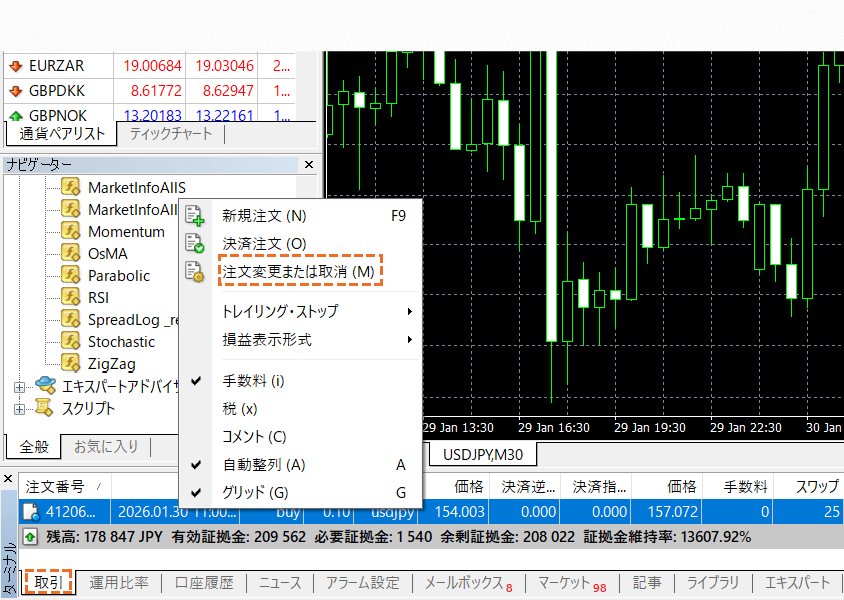
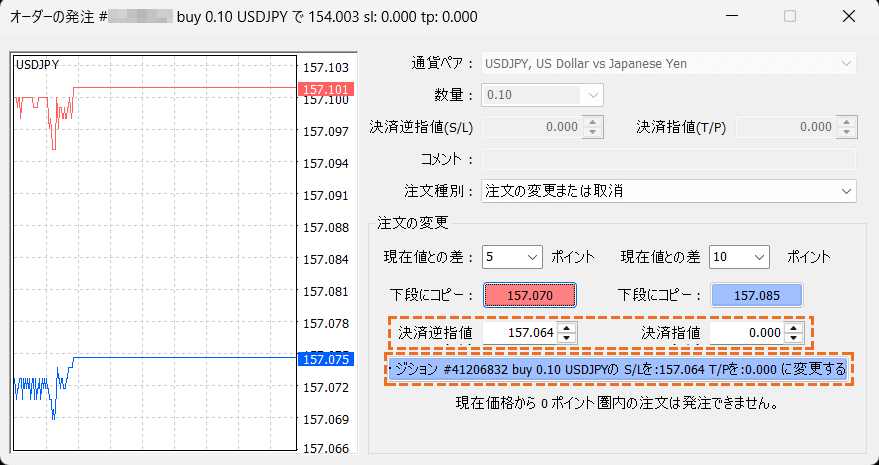
注文前に損切りや利益確定を直接入力することはできませんが、注文後に設定することが可能です。画面下ターミナル内「取引」から対象ポジションを右クリックし、「注文変更または取消」を選択します。

損切り(SL)・利益確定(TP)を入力後、変更を選択して完了です。
コメント