





MT4のログイン方法を詳しく解説しています。「昨日まで普通にログインできていたのに、なぜかエラーが出る」「ログインIDは合っているはずなのに、なぜ?」という場合の対処法もご紹介しています。なお本記事ではMT4を使ってログインしますが、MT5でも手順は同じです。
\MT4の使い方を動画でご覧いただけます!/
MT4のログイン方法
MT4へのログイン方法は非常に簡単です。PC版とスマホ版に分けて画像と共に分かりやすくご案内するので、ぜひご参照ください。
MT4へのログインに必要な情報
XMTrading・TitanFX・BigBoss・Land-FXなど多くの海外FX会社で、MT4へログインする際に必要な情報はログインID・パスワード・サーバー名の3つのみです。
| 入力項目 | 説明 | 入力例 |
|---|---|---|
| ログインID | 各海外FX会社から発行された 数字のID(口座番号) | 12345678 |
| パスワード | 口座開設時に設定した パスワード | ********** |
| サーバー | 各海外FX会社指定のサーバー名 | XMTrading-Real25 |
ログインIDとサーバー名の確認方法は、海外FX会社によって異なります。
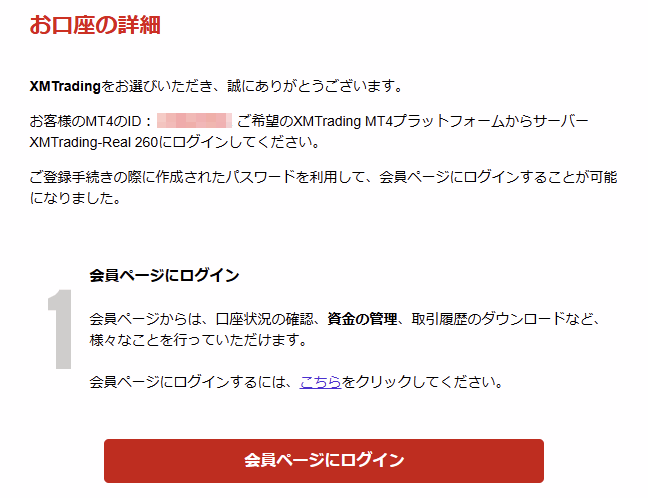
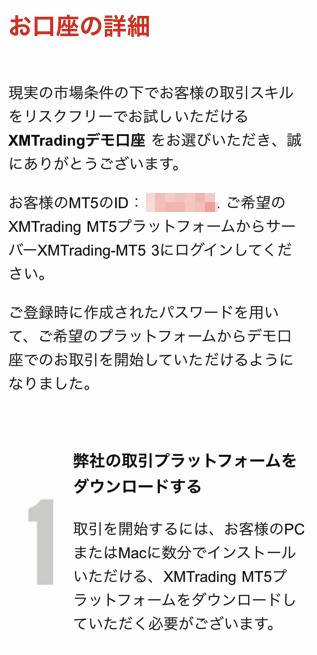
例えばXMのMT4にログインする場合、「お口座詳細」という件名の口座開設完了時に届くメールをご確認ください。メール内にログインIDと指定のサーバー名が記載されています。
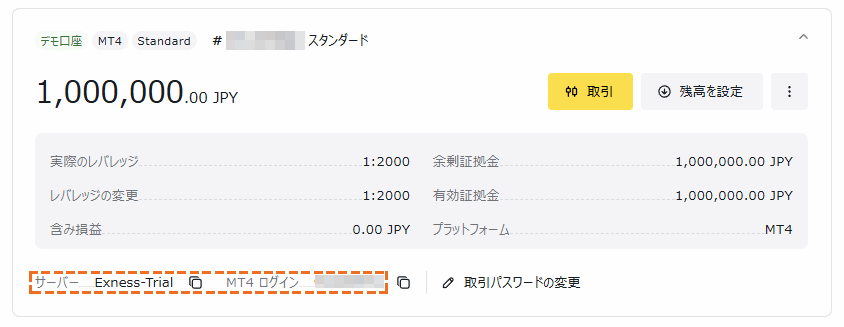
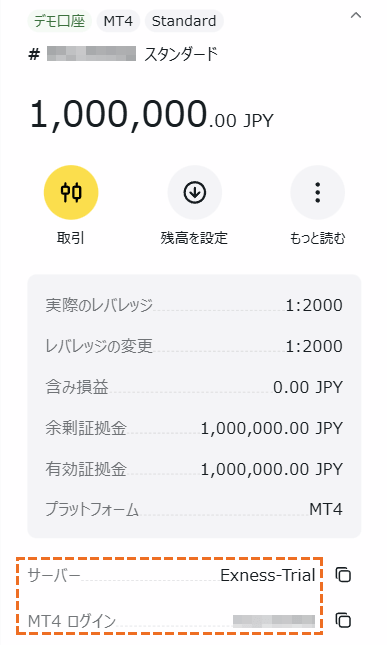
exnessなど一部の海外FX会社では、会員ページからのみMT4ログイン情報が確認できます。以下はexness会員ページ内「マイアカウント」で確認できるログイン情報です。
MT4ログイン方法 PC版
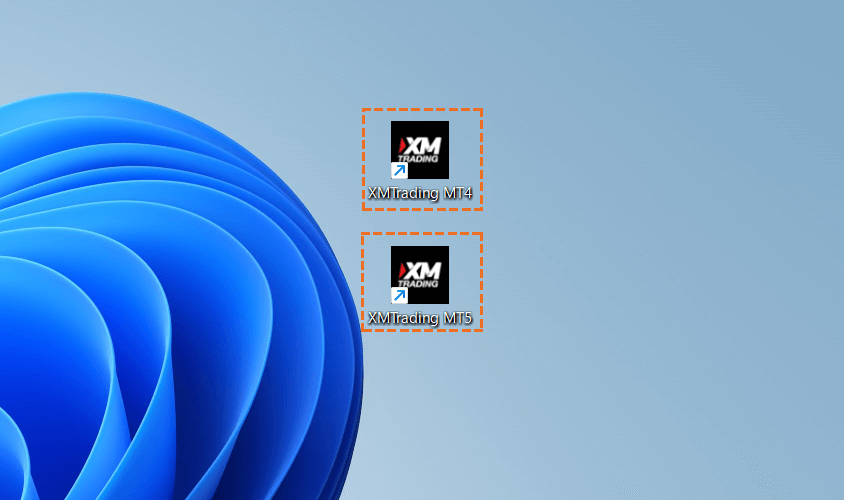
XMのMT4にログインする場合を例に挙げます。まずはインストールしたMT4(またはMT5)のアイコンをクリックして起動させます。
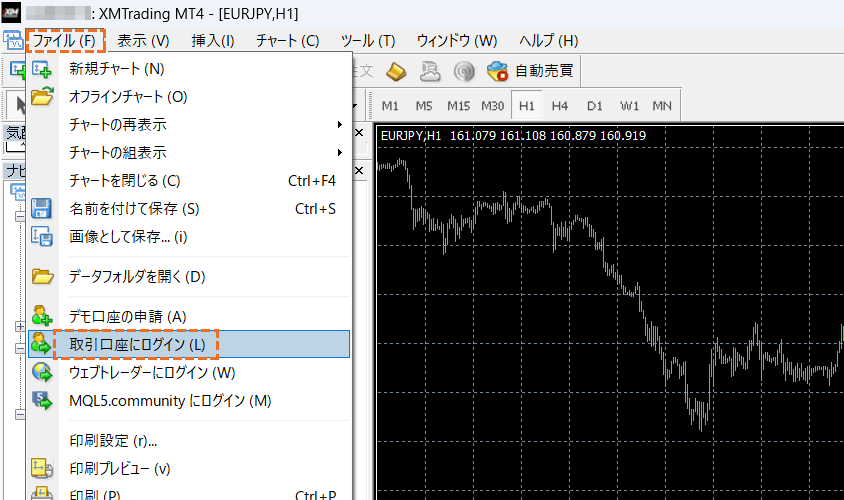
次に画面左上の「ファイル(F)」をクリックして、「取引口座にログイン(L)」をクリックします。
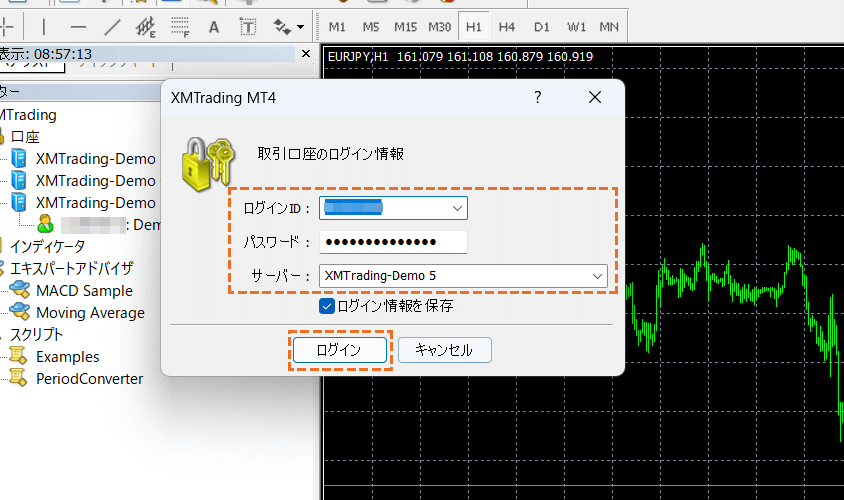
ログイン情報の入力画面が表示されたら「ログインID」「パスワード」「サーバー」を入力し、取引口座にログインします。
IDとサーバー情報は、XMデモ口座の開設が完了した際に届いたメールで確認できます。パスワードは、口座開設時にご自身で設定したものです。
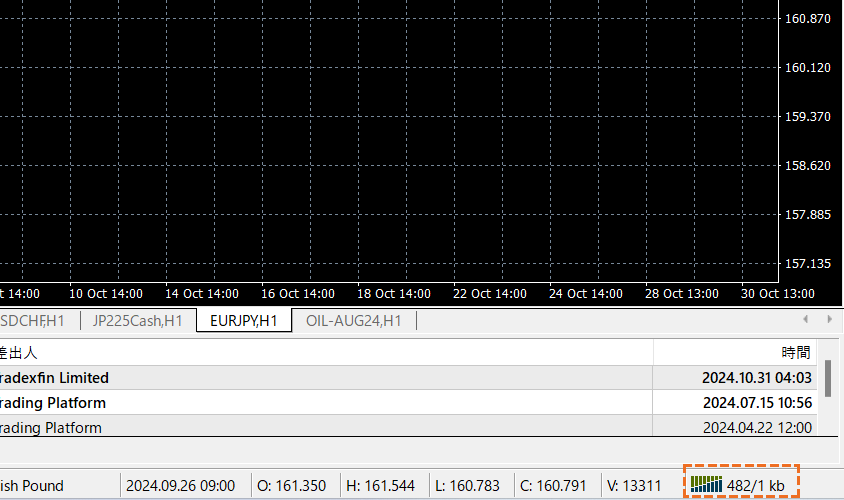
正常にログインできている場合、画面の右下に表示されている接続状況が以下の画像のように表示されます。
MT4ログイン方法 スマホ版
XMでMetaTrader4にログインする場合を例に挙げます。まずはダウンロードしたMetaTrader4(またはMetaTrader5)をタップして起動させます。

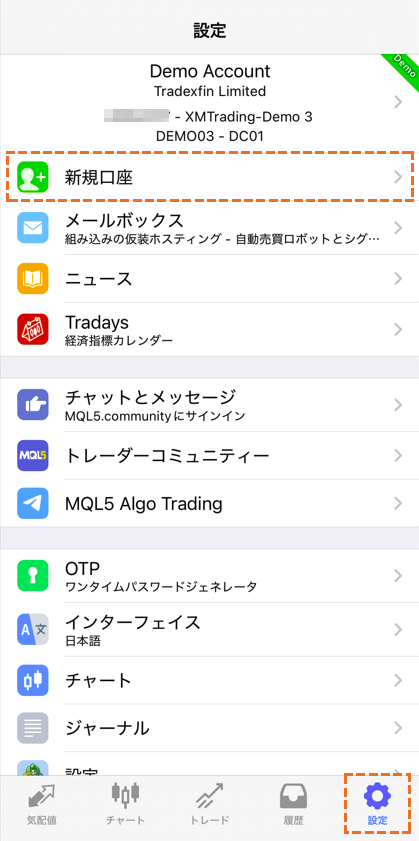
右下の設定ボタンから、「新規口座」をタップして開いてください。
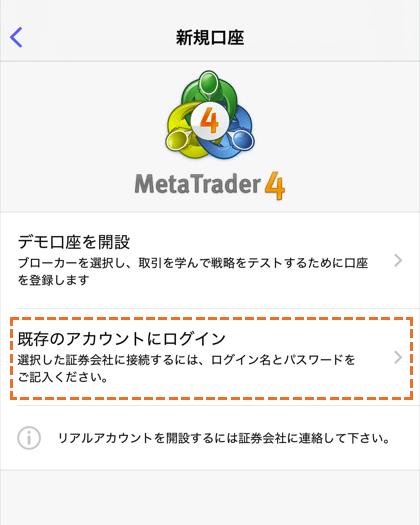
「既存のアカウントにログイン」をタップして開きます。
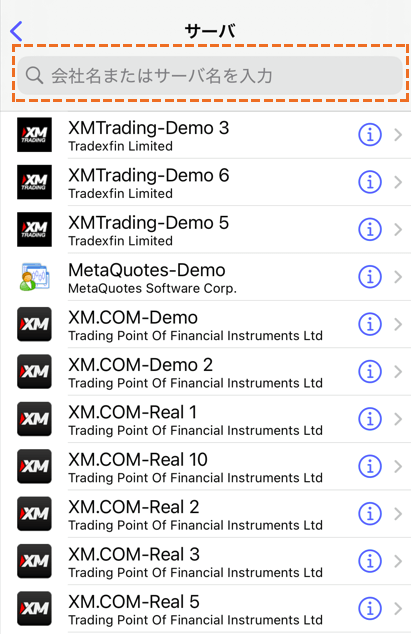
サーバーを選択します。もし見つからない場合は、サーバー名を入力してから選択しましょう。サーバー情報は、XMデモ口座の開設が完了した際に届いたメールで確認できます。
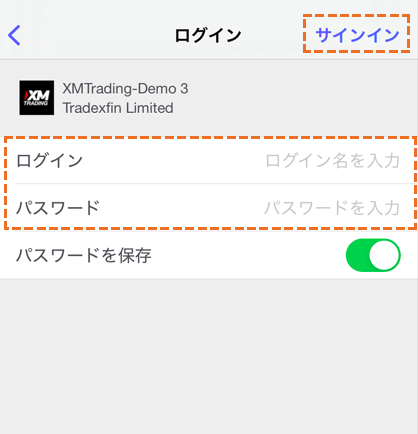
「ログインID」「パスワード」を入力し、右上の「サインイン」をタップします。ログインIDとパスワードはサーバー情報と同様、XMデモ口座の開設が完了した際に届いたメールで確認できます。
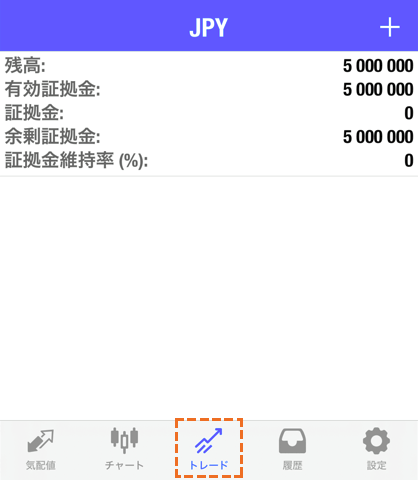
サインイン後、「トレード」に残高が表示されれば正常にログインできています。
MT4にログインできない場合の原因と対処法
MT4にログインできない場合のよくある原因を対処法と合わせて解説します。
「回線不通」や「無効な口座」と表示されている
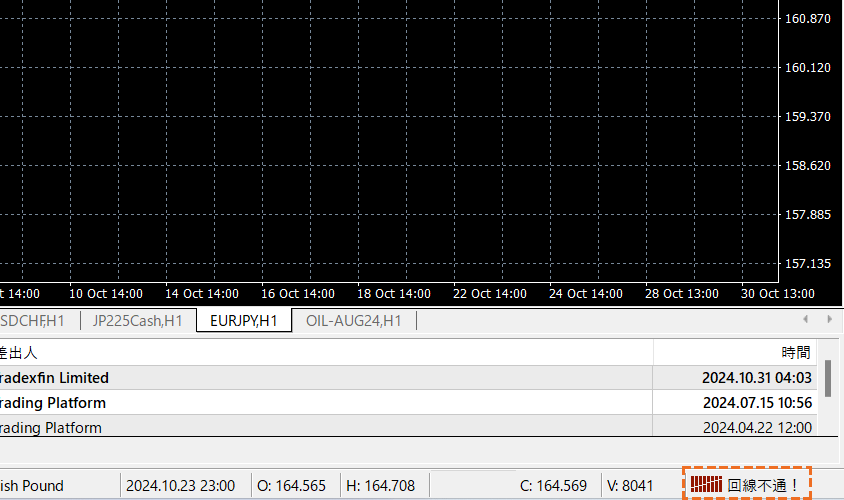
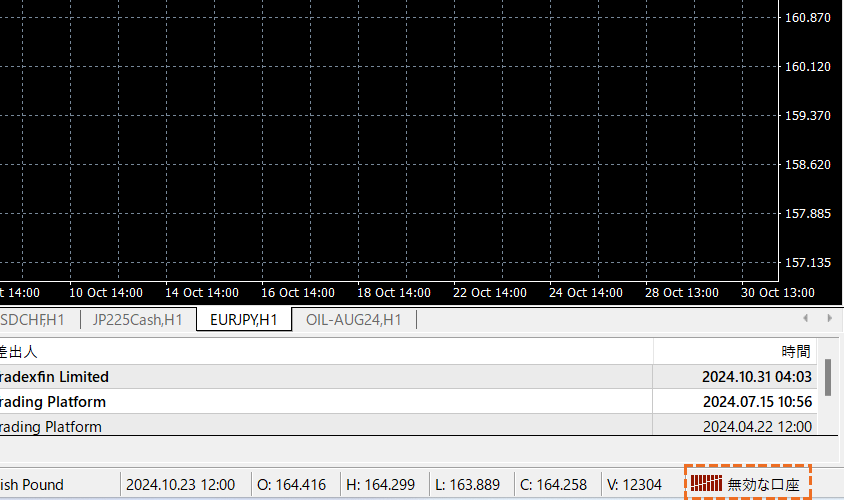
まず接続状況が以下のように「回線不通!」や「無効な口座」の警告メッセージが表示されている場合は、正常にログインできていません。
「ログインIDやパスワードの入力ミス」
「回線不通!」や「無効な口座」の警告メッセージが表示される時に考えられるのは、ログインIDやパスワードの入力ミス、サーバー名の選択ミスです。
例えばXMのMT4にログインする場合、「お口座詳細」という件名の口座開設完了時に届くメールをご確認ください。メール内にログインIDと指定のサーバー名が記載されています。パスワードは、口座開設の登録手続きの際にご自身で作成したものを正しく入力してください。
MT4とMT5を間違えてログインしようとしている
MT4にログインできない最も見落としがちな原因の一つが、MT4とMT5を取り違えてログインしようとしているケースです。名前が似ていますがこの2つは全く別のプラットフォームであり、ログイン情報に互換性がありません。正しいプラットフォームを選択することで、すぐに問題が解決することが多いです。
MT4のバージョンが古いことが考えられる
MT4にログインできない原因として、使用しているMT4のバージョンが古すぎることがあります。海外FX会社は定期的にサーバーをアップデートしており、古いバージョンのMT4では新しいセキュリティ基準に対応できず、ログインできません。最新バージョンに更新することで、ほぼ確実に解決できます。
MT4 ログインに関するFAQ
- MT4に接続できない場合はどうすればよいですか?
-
MT4に接続できない時は、まず画面右下の接続状況の表示を確認してください。「回線不通!」や「無効な口座」の警告メッセージが表示されている場合は、正常にログインできていません。
ログインIDやパスワードの入力ミス、サーバー名の選択ミスの場合が多く、これらを正しく入力すれば解決します。解決方法は本記事内のMT4にログインできない場合の原因と対処法で詳しく解説していますのでご参照ください。 - 「無効な口座」と表示されます。対処法はありますか?
-
「無効な口座」と表示される時に考えられるのは、ログインIDやパスワードの入力ミス、サーバー名の選択ミスです。
例えばXMのMT4にログインする場合、「お口座詳細」という件名の口座開設完了時に届くメールをご確認ください。メール内にログインIDと指定のサーバー名が記載されています。パスワードは、口座開設の登録手続きの際にご自身で作成したものを正しく入力してください。
- MT4にログインする時のサーバーがわかりません。どうすればよいですか?
-
口座開設完了時に届くメールをご確認ください。メール内にログインIDと指定のサーバー名が記載されています。もしくは口座開設した海外FX会社の公式サイトにログイン後、マイページで確認できる場合もあります。
上記どちらの方法でも解決しない場合は、各海外FX会社のサポートにお問い合わせください。その際は「MT4のサーバー名を教えてください。 口座番号は○○○○です。」と問い合わせるとスムーズです。 - 同じMT4口座に、PCとスマホで同時にログインできますか?
-
はい、MT4はスマホとパソコンで同時ログインが可能です。PCを見ながらスマホで発注することや、スマホでエントリーしたポジションをPCで決済する事もできます。
コメント