




MT4(MetaTrader4)では成行注文と予約注文が可能です。予約注文は指値・逆指値・OCO・IFD・IFO注文と4種類の注文方法があります。初心者の方でも分かりやすいように、それぞれの注文方法をPC版とスマホ版にわけて丁寧に解説しています。PCでもスマホでも基本的な流れは同じなので、ご自身に合った注文方法をお試しください。
MT4の新規注文方法
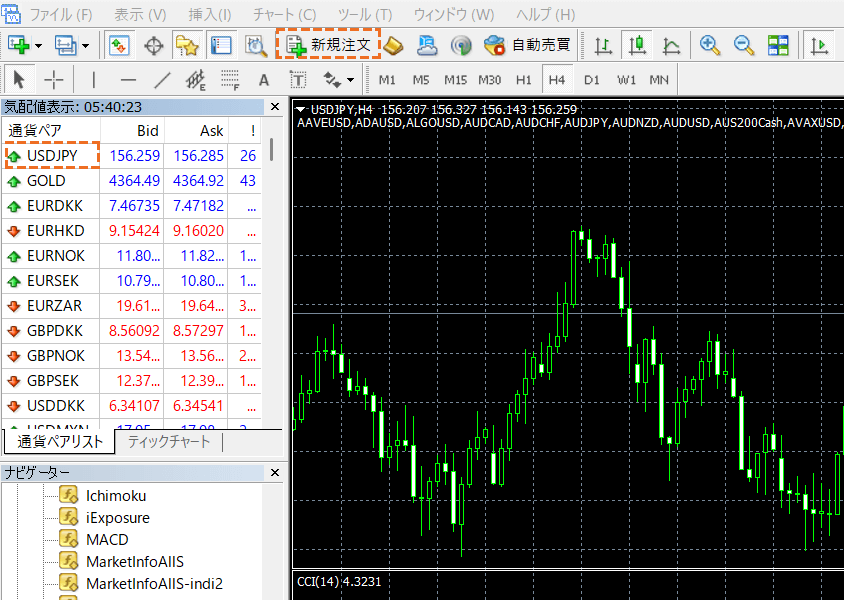
MT4にはさまざまな注文方法がありますが、多くの注文は「新規注文画面」から操作します。
この新規注文画面を表示する方法は、主に次の3つです。
- キーボードの「F9」を押す
- 「気配値」の銘柄をダブルクリックする
- 上部メニューの「新規注文」をクリックする
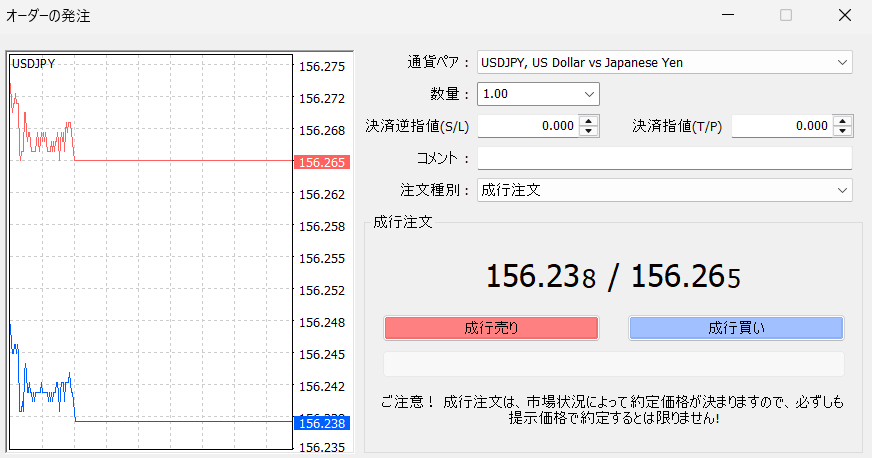
いずれの方法でも以下の同じ新規注文画面が表示されるため、ご自身が操作しやすい方法で問題ありません。以下の画像は「気配値」の銘柄をダブルクリックして注文する方法です。なお「新規注文」は画面上部に表示されています。
MetaTrader4で新規注文する方法は以下の通りです。まず画面左下の「気配値」で取引銘柄が表示されたら、注文する銘柄をタップします。
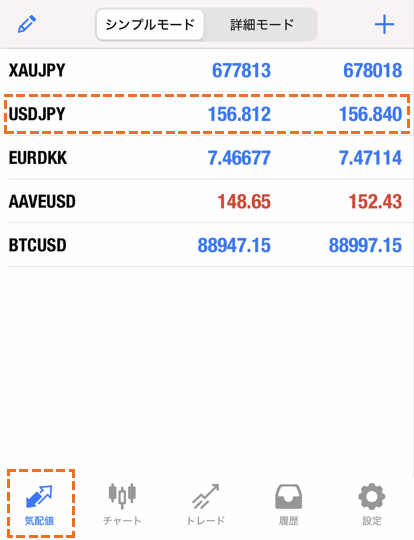
「トレード」を選択します。
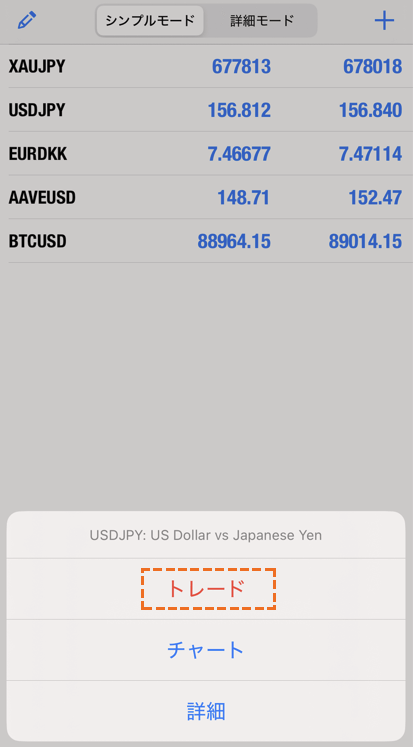
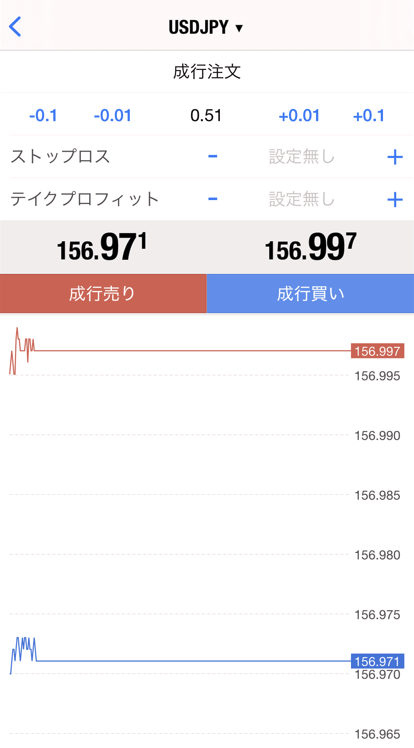
以下のような注文画面が表示されれば完了です。
MT4の各種注文方法
MT4の注文方法は成行注文・指値注文・逆指値注文・OCO注文・IFD注文・IFO注文の6種類があります。それぞれの注文方法を解説します。
成行注文・決済方法
成行注文とは、その時のレートを見て発注する最も基本的な覚えやすい注文方法です。
新規注文画面が表示されたら「通貨ペア」「数量」「注文種別」を入力し、「成行売り」または「成行買い」をクリックします。
- 通貨ペア : 取引したい銘柄
- 数量 : 取引したい数量をロット単位で入力
- 注文種別 : 成行注文
- 成行売り/買い : 「成行売り」もしくは「成行買い」をクリック
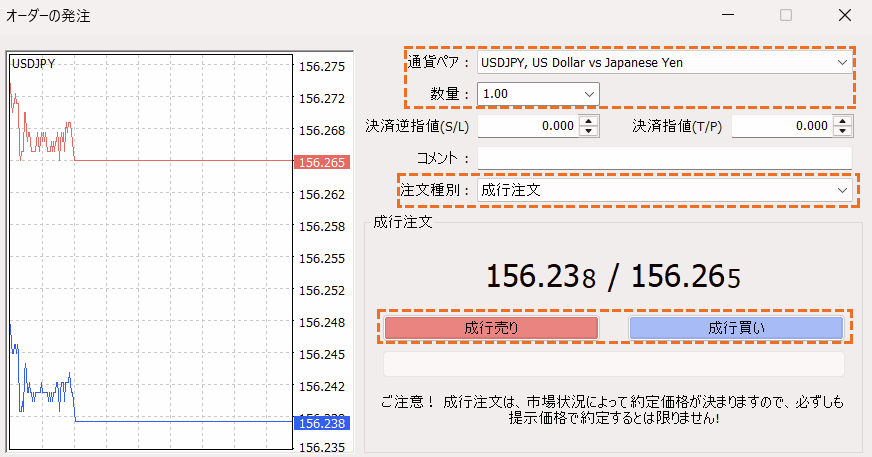
なお一度注文すると取り消しはできません。各項目間違いがないかよく確認してから注文をクリックしてください。
新規注文画面が表示されたら「銘柄名」「数量」「注文種別」を入力し、「成行売り」または「成行買い」をタップします。
- 銘柄名 : 取引したい銘柄
- 数量 : 取引したい数量をロット単位で入力
- 注文種別 : 成行注文
- 成行売り/買い : 「成行売り」もしくは「成行買い」をタップ
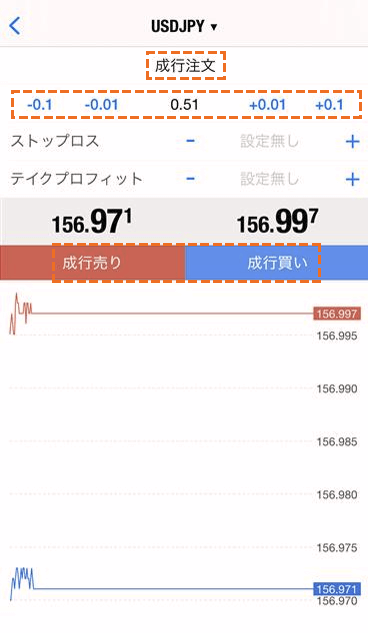
なお一度注文すると取り消しはできません。各項目間違いがないかよく確認してから注文をタップしてください。
成行注文後は保有しているポジションをすべて一度に決済することも、一部だけを分けて決済することも可能です。それぞれご案内します。
保有ポジションを丸ごと決済する方法
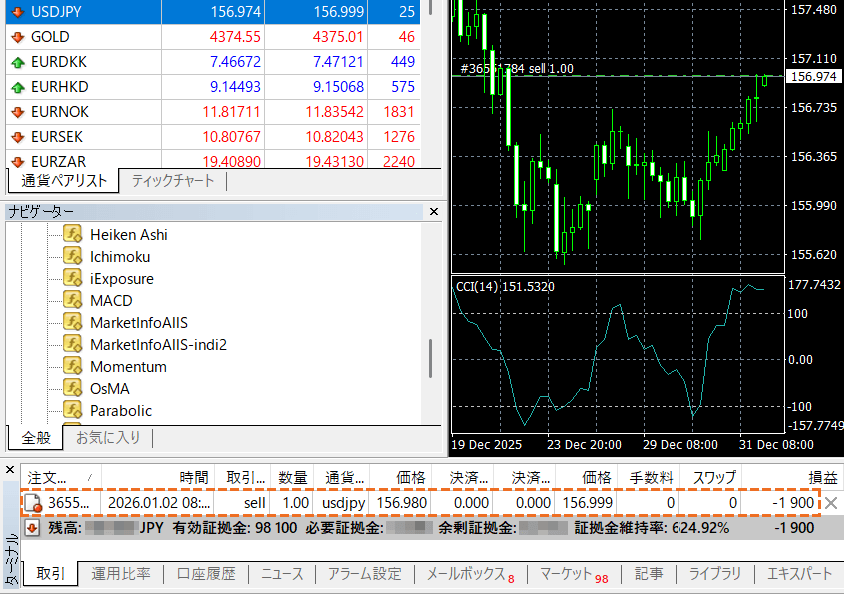
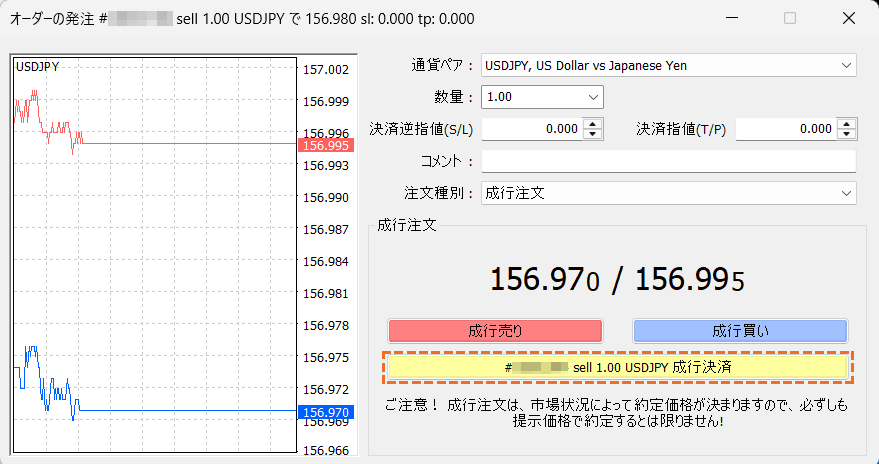
まずターミナル内の決済するポジションをダブルクリックして、決済画面が表示されたら「成行決済」をクリックして完了です。
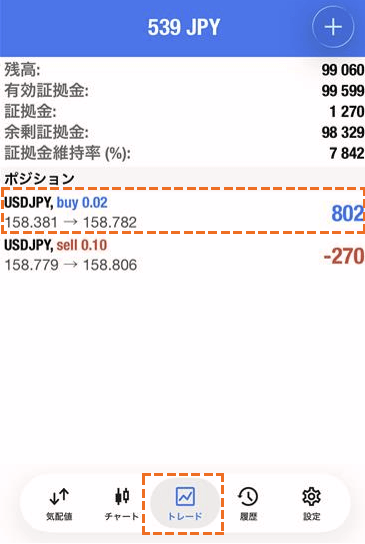
トレード画面で決済したいポジションを長押しして、クローズをタップします。
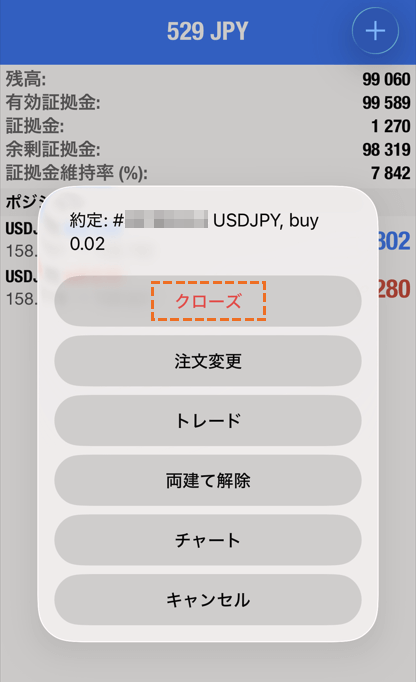
中央の「クローズ」をタップします。
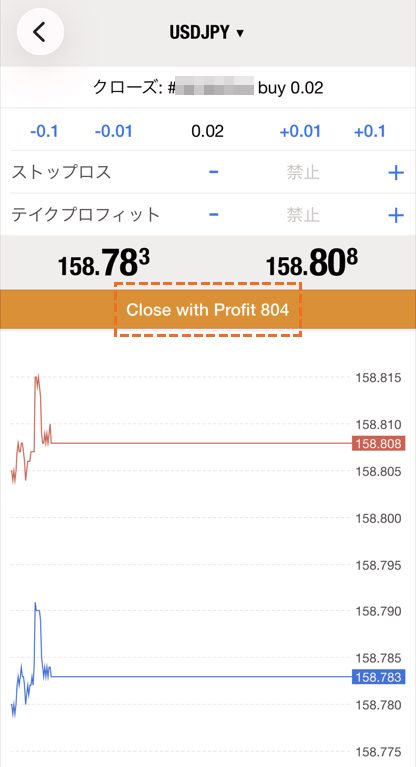
中央の「Close with ~」ボタンをタップして完了です。なお決済したポジションは、口座履歴画面にて確認可能です。
保有ポジションを分割決済する方法
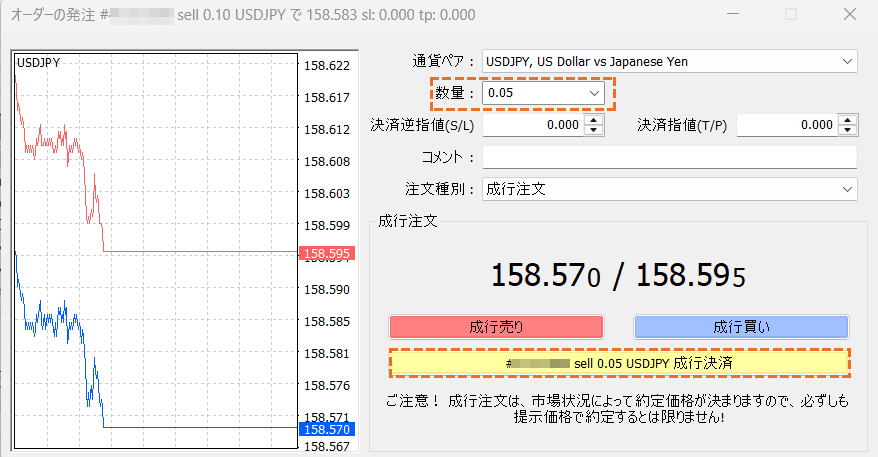
まずターミナル内の分割決済したいポジションをダブルクリックすると、決済画面が開きます。
決済画面の「数量(ロット)」欄で、決済したい数量を選択・入力します。例えば0.1ロット保有している中の半分だけ決済する場合は「0.05ロット」と入力しましょう。入力した数量分だけが決済され、残りは保有されたままになります。数量を確認したら、「成行決済」をクリックします。これで指定した数量のみ決済されます。
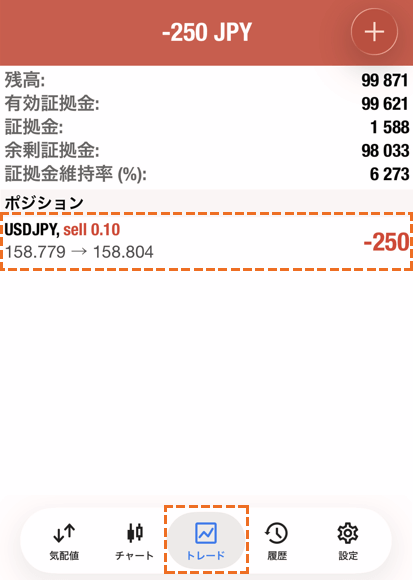
トレード画面で決済したいポジションを長押しして、クローズをタップします。
中央の「クローズ」をタップます。
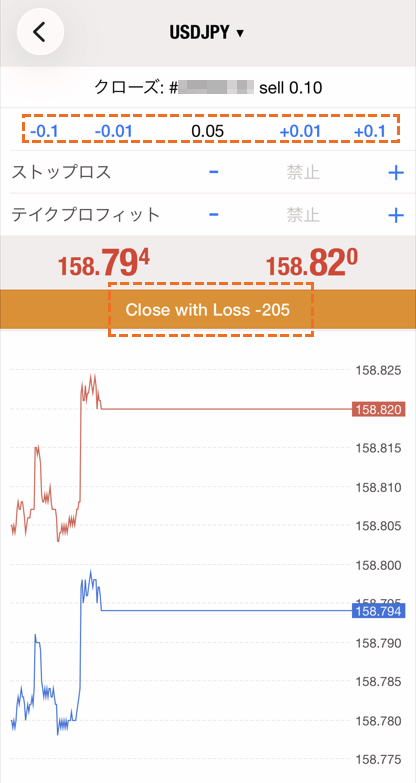
決済したい数量を選択後、中央の「Close with ~」ボタンをタップして完了です。なお決済したポジションは、口座履歴画面にて確認可能です。
指値注文方法・手順
指値注文は予約注文とも呼ばれ、この価格になったら買いたい(売りたい)と事前に予約する方法です。例えば現在USDJPYが150円の時に買い指値注文、売り指値注文をすると以下のようになります。
- 「149円まで下がったら買いたい」→ 149円に買い指値注文
- 価格が149円になると自動的に買い注文が実行される
- 「151円まで上がったら売りたい」→ 151円に売り指値注文
- 価格が151円になると自動的に売り注文が実行される
24時間チャートを見ていなくても自動で、狙った価格にて注文できるのがメリットです。
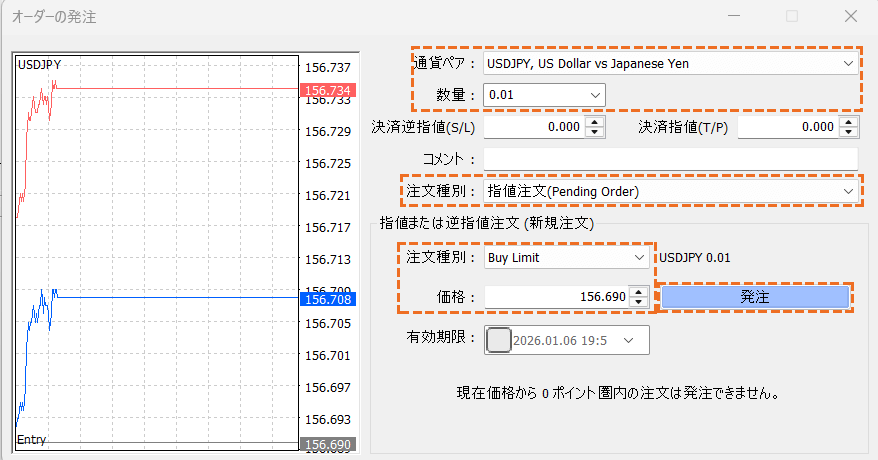
なおMT4での指値注文の方法は以下の通りです。新規注文画面が表示されたら「通貨ペア」「数量」「注文種別」「価格」をそれぞれ入力し、「発注」をクリックして完了です。
- 通貨ペア : 取引銘柄
- 数量 : 取引する数量をロット単位で入力
- 注文種別 : 「Buy Limit」(買い指値注文)もしくは「Sell Limit」(売り指値注文)を選択
- 価格 : エントリーする価格
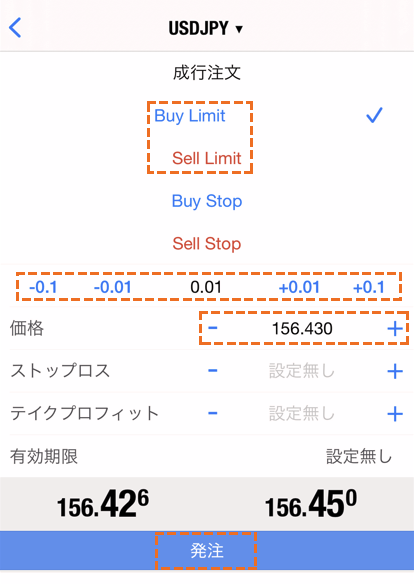
なおMetaTrader4での指値注文の方法をご案内します。新規注文画面が表示されたら以下の通りに入力後「発注」をタップして完了です。
- 「Buy Limit」(買い指値注文)もしくは「Sell Limit」(売り指値注文)を選択
- 取引したい数量をロット単位で選択
- 価格 : エントリーする価格
逆指値注文方法・手順
決済逆指値は、エントリー価格より不利な値段で決済する方法です。初心者の方はまず損切りに使うことから始めると、大きな損失を防げるため安全な取引ができます。
例えば現在USDJPYが150円の時に買い逆指値注文、売り逆指値注文をすると以下のようになります。
- 「151円を超えたら上昇トレンドだから買いたい」→ 151円に買い逆指値注文
- 価格が151円になると自動的に買い注文が実行される
- 「149円を下回ったら売りたい」→ 149円に売り逆指値注文
- 価格が149円になると自動的に売り注文が実行される
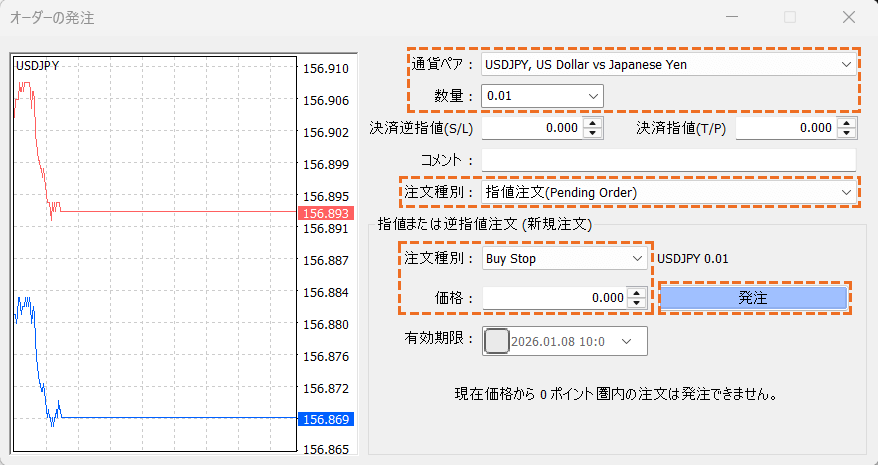
なおMT4での逆指値注文の方法は以下の通りです。新規注文画面が表示されたら「通貨ペア」「数量」「注文種別」「価格」をそれぞれ入力し、「発注」をクリックして完了です。
- 通貨ペア : 取引銘柄
- 数量 : 取引する数量をロット単位で入力
- 注文種別 : 「Buy Stop」(買い逆指値注文)もしくは「Sell Stop」(売り逆指値注文)を選択
- 価格 : エントリーする価格
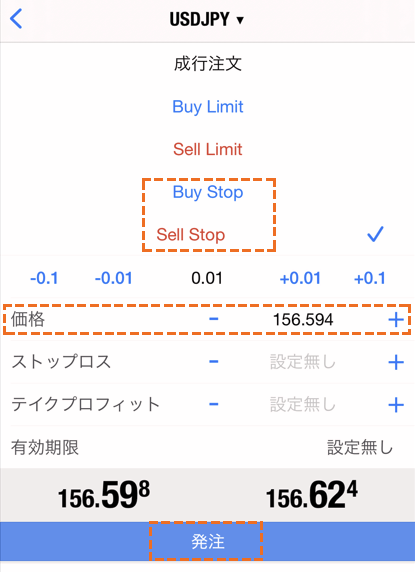
なおMetaTrader4での逆指値注文の方法をご案内します。新規注文画面が表示されたら以下の通りに入力後「発注」をタップして完了です。
- 「Buy Stop」(買い逆指値注文)もしくは「Sell Stop」(売り逆指値注文)を選択
- 取引したい数量をロット単位で選択
- 価格 : エントリーする価格
OCO注文の方法・手順
OCO注文(One Cancels the Other)は、2つの注文を同時に出しどちらか一方が約定すると、もう片方が自動的にキャンセルされる注文方法です。MT4では、保有ポジションの決済注文でのみOCO注文を使用できます。
実際の取引例を挙げてみましょう。現在USDJPYが150円で、すでに買いポジションを持っているとします。
- 152円になったら売り(指値注文)
- 148円になったら売り(逆指値注文)
この2つを同時に注文すると、以下のように実行されます。
- 152円に上昇 : 利益確定注文が実行(2円の利益獲得) → 損切り注文は自動キャンセル
- 148円に下落 : 損切りの売り注文が実行(損失を2円に限定) → 利益確定注文は自動キャンセル
このようにOCO注文を使えば、常にチャートを見ていなくても利益を獲得しつつ、損失も限定できます。
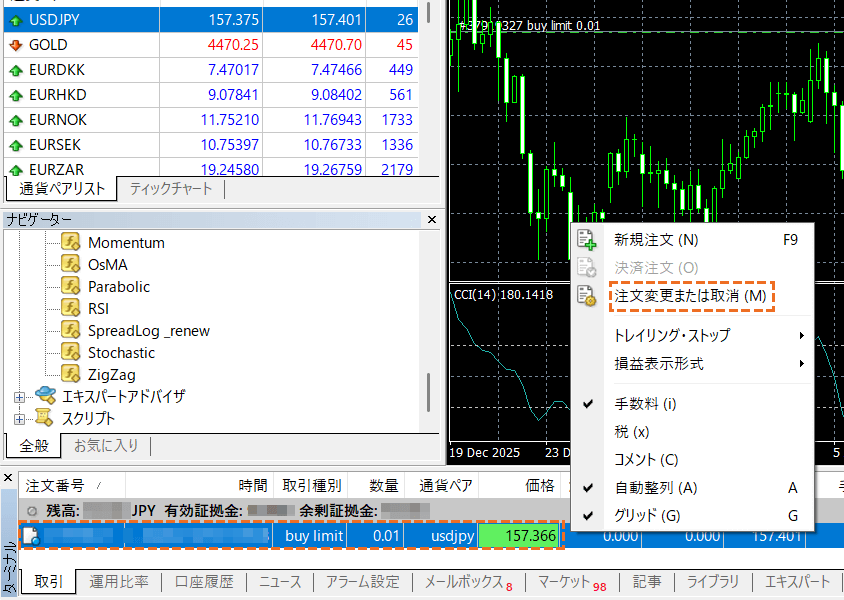
なおMT4でのOCO注文の方法は以下の通りです。まずMTターミナル内の「取引」に表示されている、OCO注文を入れるポジション上で右クリックします。「注文変更または取消」を再びクリックします。
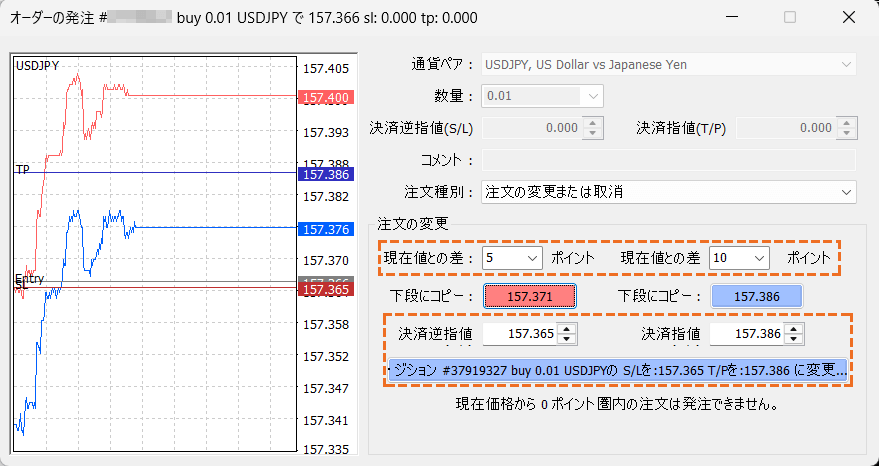
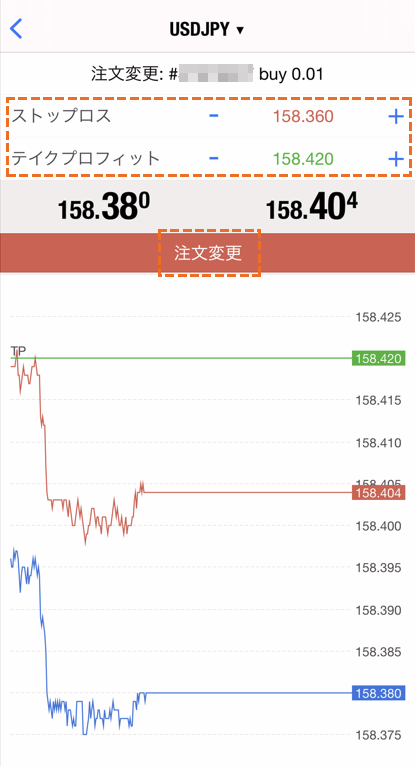
発注画面が表示されたら「決済逆指値」に損切りの価格、「決済指値」に利益確定する価格を入力します。入力した内容に誤りがなければ一番下の変更ボタンをクリックして完了です。
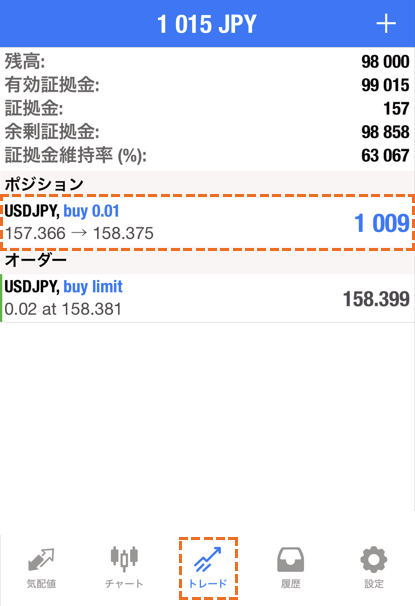
なおMetaTrader4でのOCO注文の方法をご案内します。トレード画面を開き、「OCO注文を入れるポジション」を長押しします。
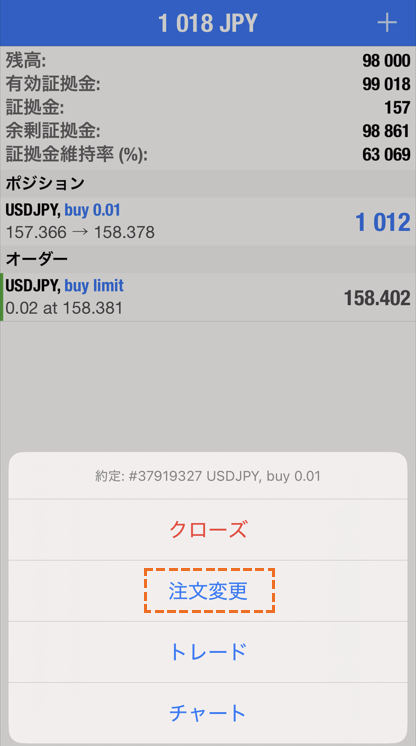
メニュー内の「注文変更」をタップします。
「ストップロス」に損切り設定価格、「テイクプロフィット」に利益確定設定価格を入力します。入力した内容に誤りがなければ「注文変更」をタップします。
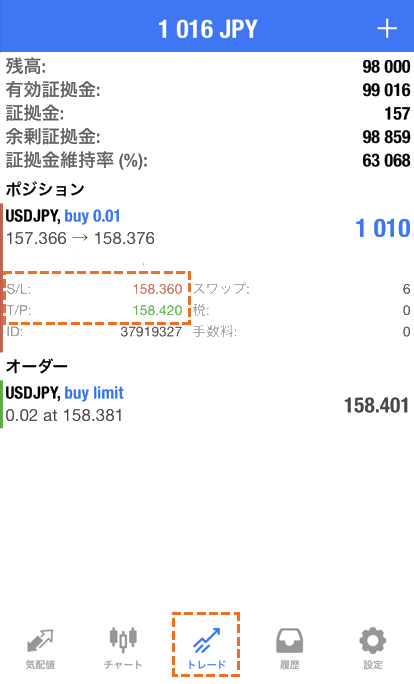
OCO注文が通ると、トレード画面のポジション情報にある「S/L」と「T/P」の項目に、指定した価格が表示されます。
IFD注文の方法・手順
IFD注文とはIFD(If Done) = もしこの注文が成立したら、次の注文を出すという意味で、新規注文と決済注文を同時に出す注文方法です。
具体例を挙げて説明すると、次のようなケースです。
- USDJPYを150.00円で買いたい
- 買い注文後、151.00円で利益確定したい
この2つを同時に注文後、注文が実行されると以下のようになります。この場合「150.00円で買う注文」と「151.00円で売る注文」を一度にセットできるのがIFD注文です。
エントリー後に利確・損切りを入れ忘れないこと、相場を見ていなくても自動で取引管理できることがこの注文方法のメリットです。
IFD注文の方法は、まず他の注文方法と同じように新規注文画面を呼び出します。
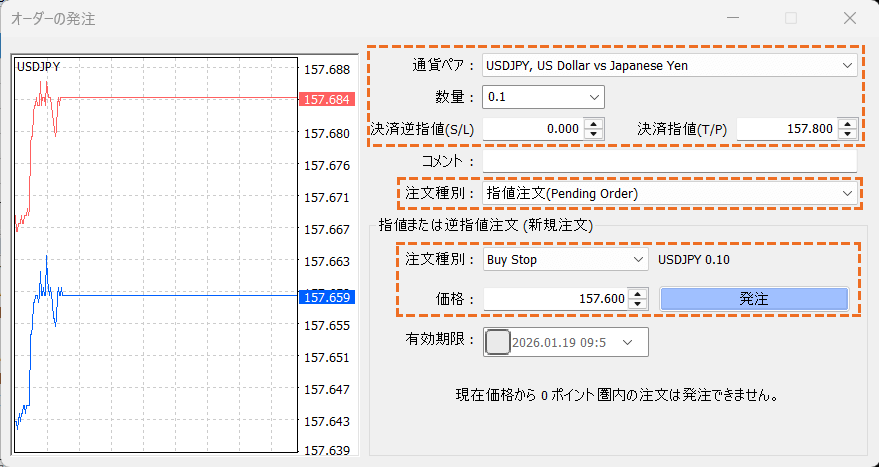
銘柄と「決済逆指値」もしくは「決済指値」に決済価格を入力し、注文種別で「指値注文」を選択してから指値/逆指値を設定します。価格も入力し、間違いがなければ発注をクリックして完了です。
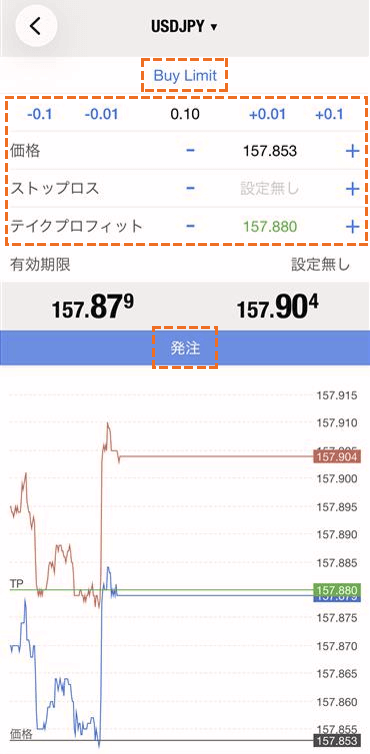
注文方法を選択後、価格と「ストップロス」もしくは「ストップロス」を入力し、間違いがなければ発注をタップして完了です。
IFO注文の方法・手順
IFO注文とは、「新規注文」と同時に「利益確定(TP)」と「損切り(SL)」をまとめて設定できる注文方法です。エントリーした瞬間に、利益確定と損切りの予約も同時に入れます。
具体例を挙げて説明すると、次のようなケースをご覧ください。
- USDJPYを150.00円で買う
- 利益が出たら150.50円で自動決済
- 逆に下がったら149.50円で自動決済
この3つを一度の操作で同時に設定するのがIFO注文です。新規注文時に「指値(TP)」と「逆指値(SL)」を同時に入力することで注文できます。
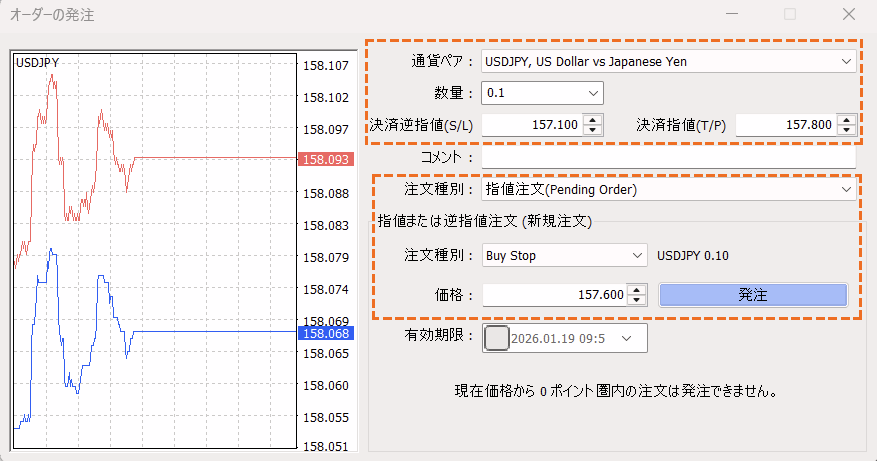
IFO注文の方法は、まず他の注文方法と同じように新規注文画面を呼び出します。
銘柄、「決済逆指値」と「決済指値」に決済価格を入力し、注文種別で「指値注文」を選択してから指値/逆指値を設定します。価格も入力し、間違いがなければ発注をクリックして完了です。
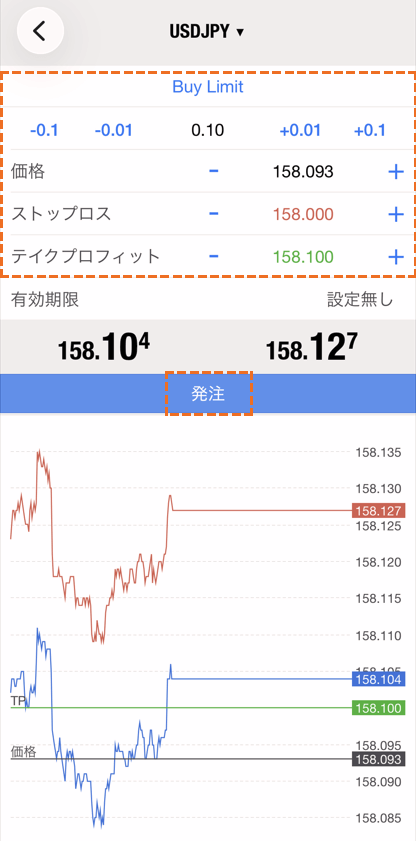
注文方法を選択後に価格、「ストップロス」と「テイクプロフィット」の3つを入力し、間違いがなければ発注をタップして完了です。
MT4で注文できない原因と対処法
MT4で注文できない時に考えられる原因は主に「MT4にログインできていない状態」「口座タイプと銘柄のシンボル名が一致していない」「取引時間外」の3つです。それぞれ対処法と共に解説します。
MT4にログインできていない状態
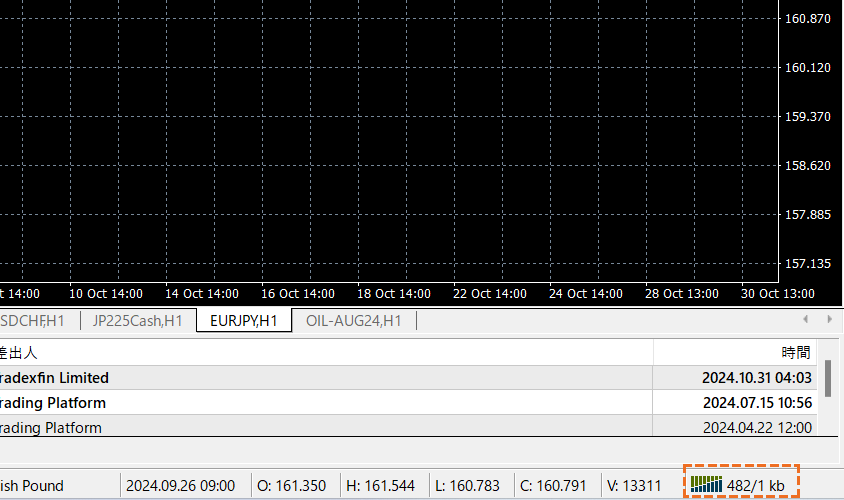
MT4へ正常にログインしていないと、注文もできません。MT4へのログインが成功していると、画面右下が以下のように表示されます。
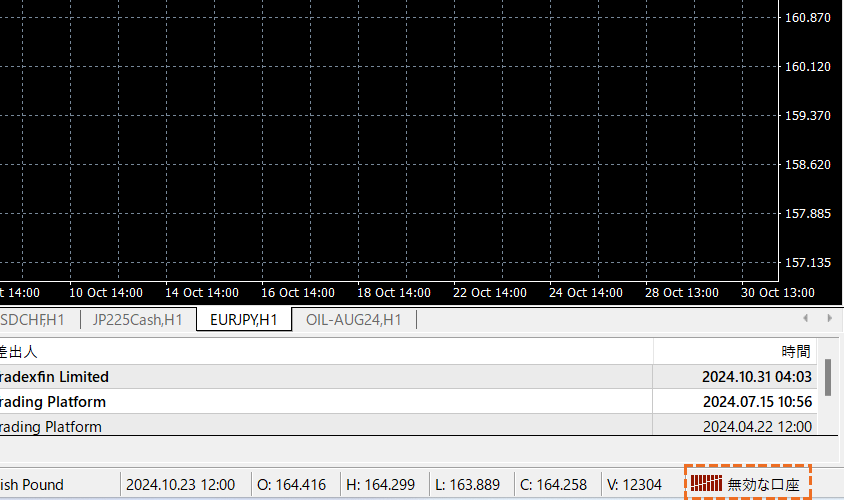
以下のように「無効な口座」や「回線不通!」と表示された場合、正しくログインできていません。
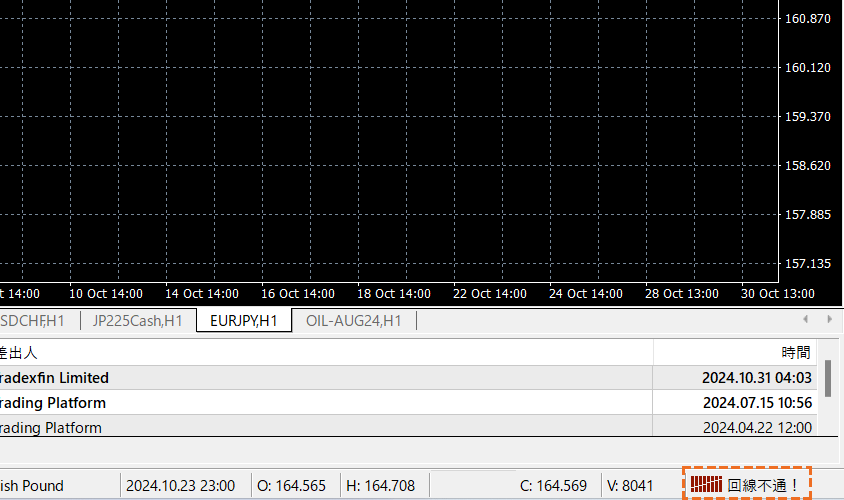
ログインできない場合のよくある原因は「ログインIDやパスワードの入力ミス」「MT4とMT5を間違えてログインしようとしている」「MT4のバージョンが古い」などが挙げられます。IDやパスワード、MT4のバージョンをよくご確認ください。
口座タイプと銘柄のシンボル名が一致していない
MT4では、同じ銘柄でも口座タイプによってシンボル名(表示名)が異なることがあります。これが原因でチャートが表示されなかったり、注文ができなかったりすることがあります。
例えばXMでUSDJPYを取引したい場合、口座タイプが違うと「USDJPY.」や「USDJPYmicro」のように、別の名前が付けられているのでご注意ください。
MT4左側の「気配値表示」を見て、実際に取引可能な銘柄名を確認しましょう。
取引時間外
MT4にログイン自体はできても、取引時間外だと注文できません。これは故障ではなく、市場が閉まっているためです。週末や年末年始、各国の祝日など、ご利用のFX会社の公式サイトで「営業時間」「取引時間」を確認しましょう。
MT4注文方法に関するFAQ
MT4注文方法に関するよくある質問をまとめます。
- MT4で注文した通貨ペアが表示されないのはなぜですか?
-
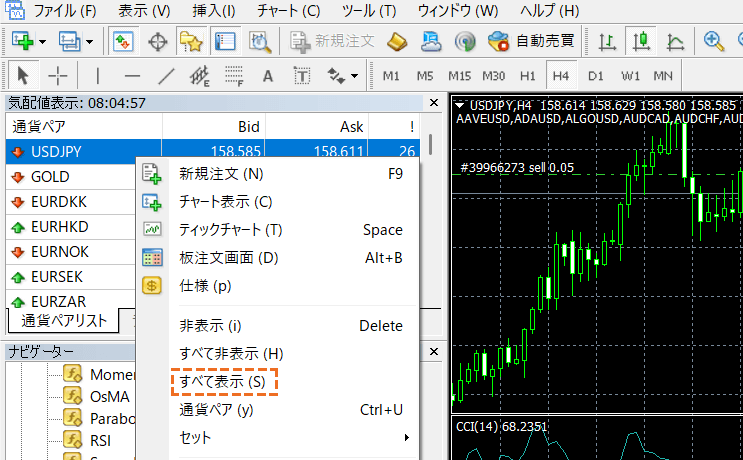
気配値表示ウィンドウに注文した通貨ペアが表示されていない場合、非表示となっている可能性があります。
対処法としては以下の画像のように気配値表示で右クリックして「すべて表示」を選択するとすべての銘柄が表示されます。
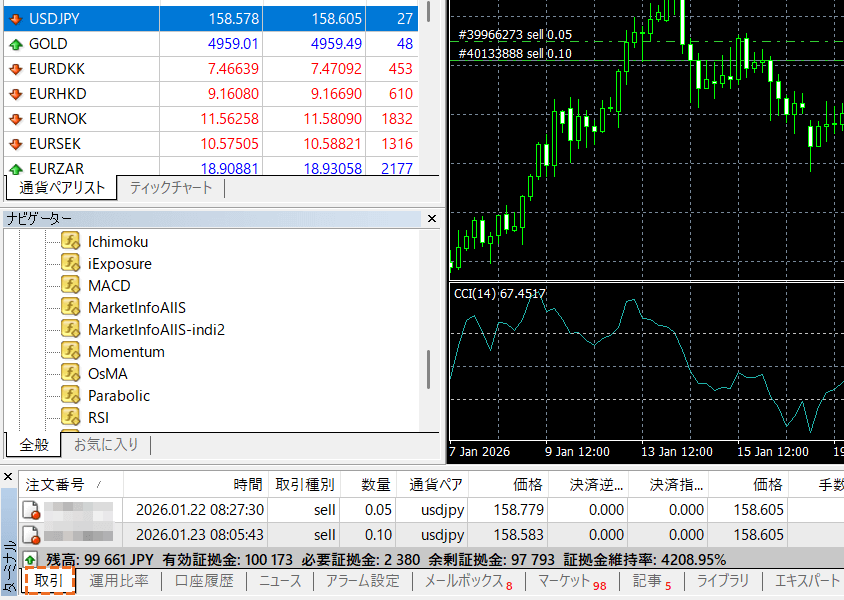
もしくは「ターミナルウィンドウ」下部の「取引」タブで保有ポジションにて、現在保有中のポジションが全て確認可能です。
- スマホ版MT4で決済するにはどうしたらいいですか?
-
トレード画面で決済したいポジションを長押しして、クローズをタップします。
中央の「Close with ~」ボタンをタップして完了です。
決済したポジションは、口座履歴画面にて確認可能です。
- MT4の注文方法は、PCもスマホも同じですか?
-
基本的な注文の流れは同じですが、PCの場合は画面が大きいので詳細な設定がしやすいです。しかしスマホは場所を選ばず外出先でも取引できるのがメリットです。
- MT4で注文後、注文内容を後から変更できますか?
-
注文の状態によって変更可能な内容が異なりますが、一部は変更可能です。
保有しているポジションの損切りや利益確定は何度でも何度でも調整できます。変更できないのは、注文方向(買い↔売り)・ロット数・エントリー価格です。これらを変えたい場合は、
一度決済してから再度注文する必要があります。
コメント